Guide d’utilisation CadVex · Chapitre 11
Tous les écrans expliqués
Ce chapitre passe en revue chaque écran de CadVex, dans l’ordre du menu. Pour chacun : ce qu’il affiche, comment il fonctionne, et où trouver le détail.
CadVex Cloud et CadVex Desktop partagent la plupart de leurs écrans. Quand un écran n’existe que dans l’un des deux, c’est indiqué.
Le menu
Le menu de gauche est le même dans les deux applications : Accueil, Nouvelle demande de devis, Historique des analyses, Historique des devis et Paramètres.
- Cloud ajoute, en bas : votre consommation (cliquez pour ouvrir Facturation), votre e-mail avec Se déconnecter, et pendant l’évaluation gratuite un bouton Guide rapide.
- Desktop affiche votre nom et votre fonction en bas. Un point sur Paramètres signale qu’une mise à jour est prête. La déconnexion se trouve dans Paramètres → Mon compte.
Accueil
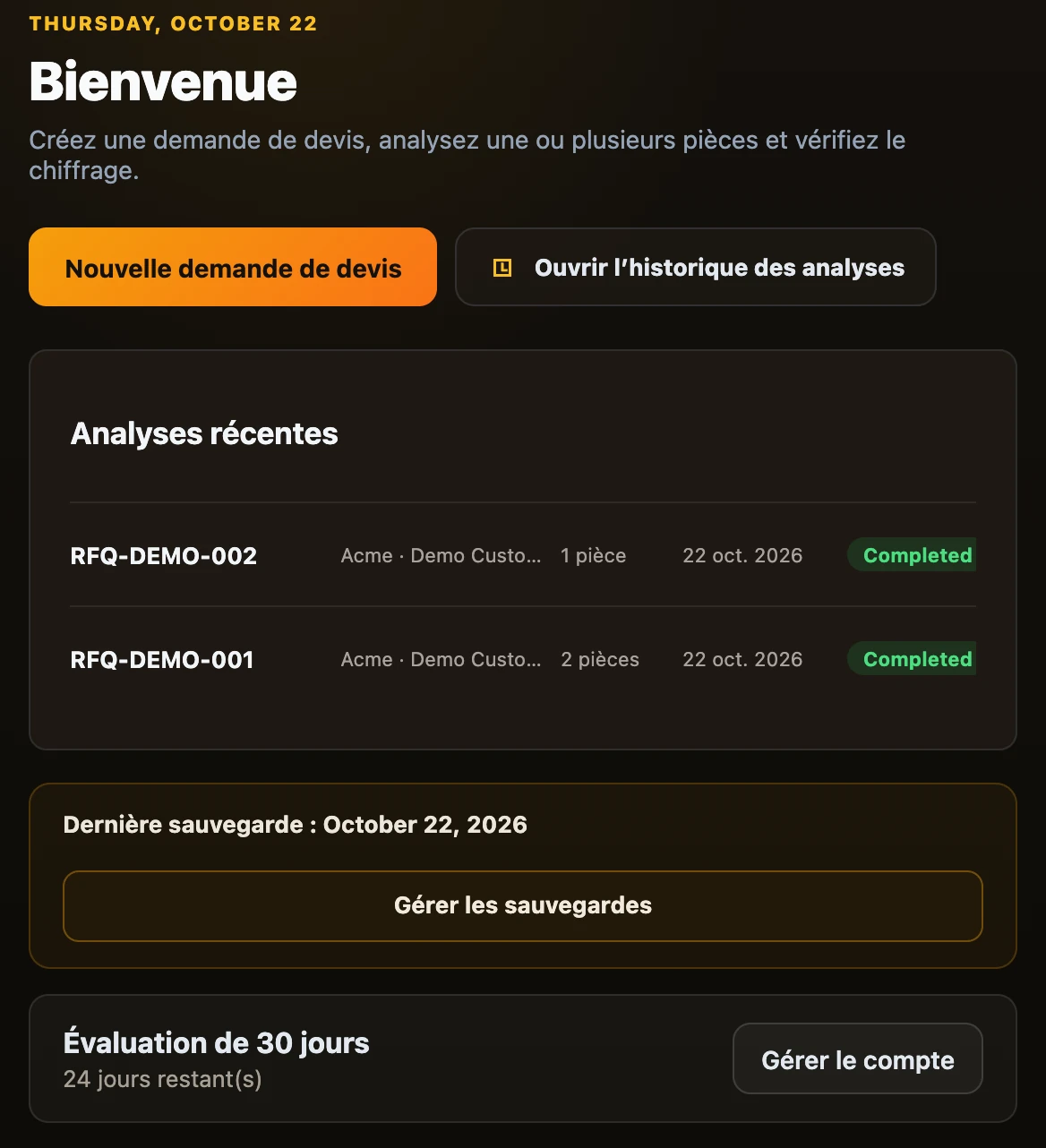
Ce qu’il affiche : un message de bienvenue avec la date du jour, puis les Analyses récentes, vos dernières demandes avec leur client, leur nombre de pièces, leur date et leur état. Si des demandes sont restées en cours, Reprendre là où vous en étiez les liste.
Comment il fonctionne : cliquez sur Ouvrir sur une analyse récente pour y revenir, ou sur Continuer sur une demande en cours. Nouvelle demande de devis en crée une. Ouvrir l’historique des analyses les affiche toutes.
Desktop affiche aussi un rappel de sauvegarde (Créer une sauvegarde ou Gérer les sauvegardes) et, pendant l’évaluation, une carte sur votre licence (Gérer le compte ou Activer l’appareil).
Nouvelle demande de devis
Une nouvelle demande est un assistant en quatre étapes affichées en haut. Vous pouvez revenir à toute étape déjà atteinte.
Avant de commencer (Cloud)
Ce qu’il affiche : ce qui vous empêche d’analyser, le cas échéant : pas encore de devise pour l’atelier, ou analyses gratuites épuisées sans facturation configurée.
Comment il fonctionne : suivez le bouton vers Paramètres ou Facturation, ou cliquez sur Retour à l’accueil.
1. Informations de la demande
Ce qu’il affiche : les champs du client : nom, entreprise, e-mail, référence ou numéro de demande, date souhaitée et notes. Tous facultatifs.
Comment il fonctionne : remplissez ce que vous savez et cliquez sur Continuer vers l’importation →. Cloud propose les entreprises déjà chiffrées. Desktop a une liste de clients (Sélectionner un client, + Nouveau client).
2. Importer les pièces
Ce qu’il affiche : une zone de dépôt pour le fichier STEP, une pour le plan, les informations de la pièce (quantité, matière, finition, rugosité, filetages, tolérance, marquage) et, à droite, la synthèse de la demande avec les pièces ajoutées.
Comment il fonctionne : ajoutez une pièce à la fois et cliquez sur Ajouter une pièce. L’analyse démarre aussitôt ; chaque carte de pièce affiche En attente, Analyse en cours…, Prêt ou Échec, avec l’étape en cours et un chronomètre. Voir Lancer une analyse.
3. Vérifier les pièces
Ce qu’il affiche : chaque pièce avec son état, sa quantité, sa matière, son prix unitaire et son prix de ligne, et le total du lot.
Comment il fonctionne : Ouvrir l’analyse → ouvre les résultats d’une pièce. Enregistrer et préparer le devis plus tard garde la demande pour plus tard. Préparer le devis → mène au devis. Desktop ajoute Réessayer pour les pièces en échec et Ajouter une pièce.
4. Générer le devis
Ce qu’il affiche : le client, les informations du devis, les lignes avec prix et totaux, les options d’assemblage, de livraison et de rapport DFM, et l’aperçu du PDF.
Comment il fonctionne : voir Devis.
Résultats d’une pièce
Vous ouvrez les résultats d’une pièce avec Ouvrir l’analyse → dans Vérifier les pièces, ou en ouvrant une demande depuis l’Historique des analyses.
En haut : un bouton de retour à la demande, « Revue de la pièce 2 sur 3 », et ← Précédent, Pièce suivante → ou Terminer la vérification →. Desktop a aussi un sélecteur entre Modèle 3D et Plan (ou Ajouter un plan).
À droite : la pièce 3D, avec les boutons de vue Ajuster, Réinitialiser, Dessus, Face, Droite, Iso, Points clés, le bouton de perspective et Capture.
Informations générales
Ce qu’il affiche : le fichier, la matière, la masse volumique, le volume, la masse, les entités trouvées par CadVex, l’encombrement de la pièce et, quand elles viennent d’un plan, les notes du plan.
Comment il fonctionne : lecture seule.
Retours DFM
Ce qu’il affiche : le score de complexité, puis les cartes sous Points nécessitant une attention particulière, Notes et les contrôles réussis.
Comment il fonctionne : cliquez sur une carte pour surligner ses emplacements sur la pièce et les parcourir. Voir Retours DFM.
Chiffrage
Ce qu’il affiche : le chiffrage en sept étapes (Résumé de la pièce, Matière et brut, Coût du brut, Enlèvement de matière, Gamme d’usinage, Tarifs atelier, Mise en position et quantité) à côté du chiffrage actualisé : prix bas, attendu et haut, décomposition des coûts, Pourquoi ce chiffrage a-t-il changé ? et Synthèse des hypothèses, que vous pouvez exporter.
Comment il fonctionne : ouvrez une étape, modifiez une valeur, et le chiffrage se met à jour. ↺ Réinitialiser l’étape annule une étape. Enregistrer l’analyse garde les changements pour cette analyse. Exporter la gamme d’usinage, juste à côté, enregistre le chiffrage affiché en fichiers CSV et JSON. Voir Lancer une analyse et Exporter la gamme d’usinage.
Gamme d’usinage (Chiffrage, étape 5)
Ce qu’il affiche : le sélecteur de gamme, l’arbre des opérations avec les minutes par pièce et une fois par lot, le détail de la ligne sélectionnée, et la pièce 3D ou le plan.
Comment il fonctionne : double-cliquez sur une valeur pour la modifier, faites un clic droit sur une ligne pour plus d’actions, choisissez une autre gamme, comparez les gammes. Voir La gamme d’usinage et Gammes et quantités.
Les fenêtres du Chiffrage
- Finition, filetages et outillage : les données qui ne sont pas des lignes de l’arbre : montages, outillage spécial, zones de finition, filetages, traitement, marquage.
- Sélection des faces d’une finition : cliquez sur les faces de la pièce où s’applique une finition, puis Terminé.
- Sélection des surfaces filetées : cliquez sur les surfaces cylindriques ou coniques qui portent un filetage.
- Vérifier les filetages : choisissez la taille et le type de chaque filetage, ou Parcourir le catalogue…, puis Confirmer le filetage. Les devis attendent que chaque filetage soit confirmé.
- Quitter sans enregistrer les modifications de coût ? n’apparaît que si l’enregistrement automatique échoue quand vous quittez une pièce. Continuer à modifier ou Abandonner les modifications et quitter.
Le plan
- Cloud : Voir le plan l’ouvre dans une fenêtre, avec Ouvrir dans un nouvel onglet ↗.
- Desktop : la vue Plan affiche le plan à côté de la pièce, avec Ajuster à la largeur, Remplacer le plan et Retirer le plan, et le panneau Exigences du plan : ce que CadVex a lu, en mots simples, avec Voir la source pour retrouver chaque élément sur le plan, Relire le plan pour le lire de nouveau et Ajouter une exigence manuelle. Voir Ce que Desktop lit.
Historique des analyses
Ce qu’il affiche : chaque demande de devis : numéro, entreprise, client, date, nombre de pièces, total, notes.
Comment il fonctionne : Ouvrir revient aux pièces. Créer un devis (Cloud) ou Générer le devis (Desktop) mène à l’étape du devis. Voir dans la colonne Notes affiche les notes de la demande. L’icône de corbeille supprime la demande et ses pièces.
Historique des devis
Deux onglets : Devis générés et Statistiques.
Devis générés
Ce qu’il affiche : chaque devis enregistré : numéro, entreprise, client, date, pièces, total, état et notes. Une recherche et des filtres par entreprise et par état ; Desktop permet aussi de trier.
Comment il fonctionne : cliquez sur un devis pour voir son PDF (Cloud : Télécharger ; Desktop : Enregistrer le PDF sous…). Changez l’état dans la colonne État. L’icône de corbeille supprime le devis. Voir Devis.
Qu’a commandé le client ?
Ce qu’il affiche : s’ouvre quand vous passez un devis en Remporté. Il liste les lignes du devis avec leurs quantités et montants.
Comment il fonctionne : cochez les lignes commandées, une quantité par pièce, et cliquez sur Marquer comme remporté. Le montant remporté entre dans vos statistiques.
Statistiques
Ce qu’il affiche : pour la période choisie : nombre de devis, taux de conversion, montant remporté, devis en cours et pièces chiffrées, puis la répartition des résultats, l’activité des devis, les principaux clients et les matières chiffrées.
Comment il fonctionne : choisissez une période en haut, ou une plage personnalisée, et cliquez sur Appliquer. Exporter les devis et statistiques, à côté de la période, enregistre les devis et statistiques de cette période en fichiers CSV et JSON. Voir Devis.
Paramètres
Les onglets diffèrent selon l’application. Chacun est expliqué dans Configurer votre atelier.
| Onglet | Où | Ce qu’il affiche et comment il fonctionne |
|---|---|---|
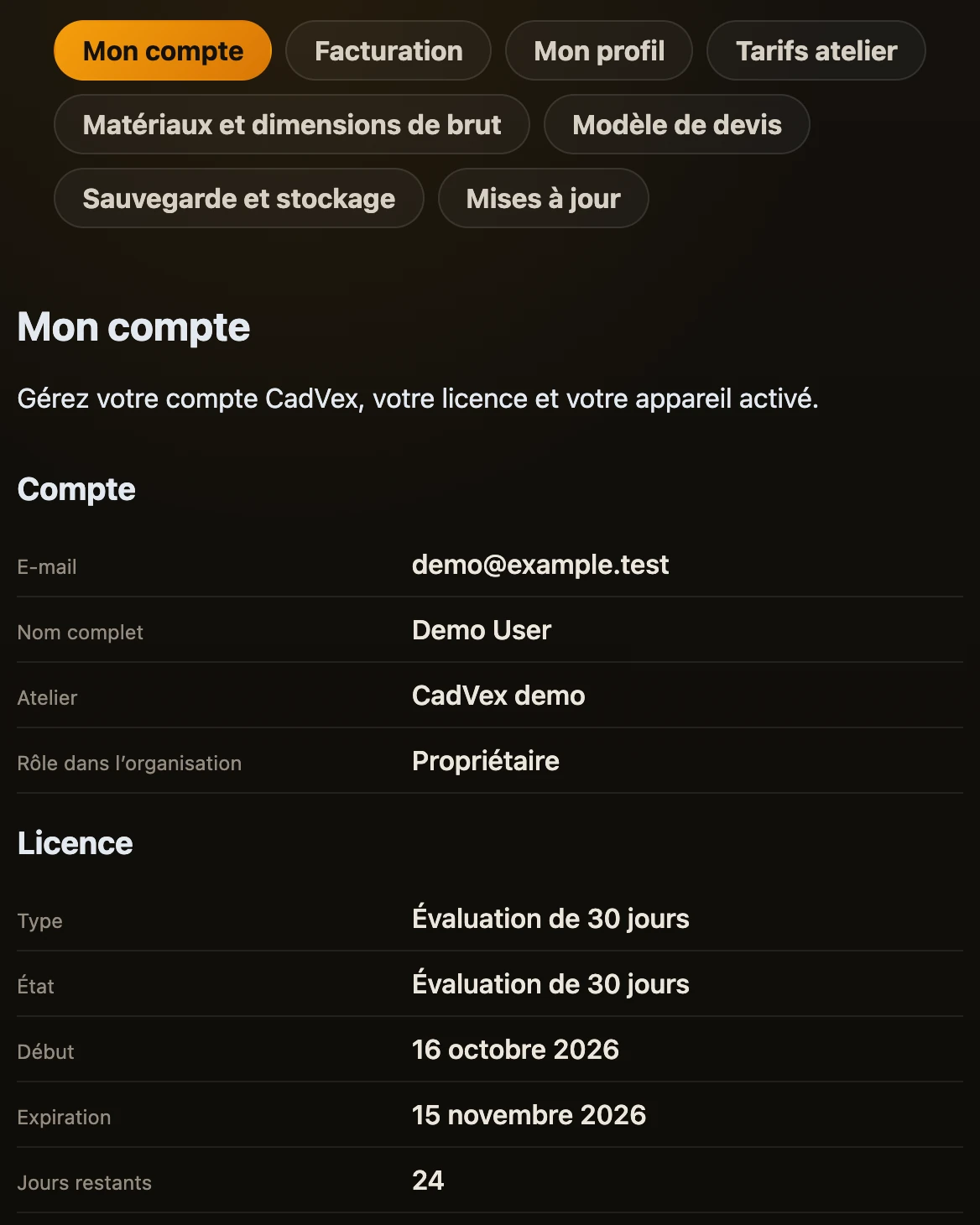
| Mon compte | Desktop | Votre compte, votre licence, cet ordinateur, les mises à jour et la confidentialité. Actualiser la licence, Désactiver cet appareil ou Activer cet appareil, Se déconnecter. |
| Facturation | Les deux | Cloud : l’état de la facturation, la consommation de la période et l’historique, avec Configurer la facturation, Mettre à jour le moyen de paiement (en cas de paiement en retard) ou Gérer la facturation. Desktop : votre offre actuelle, avec Choisir une offre ou Gérer la facturation, qui s’ouvrent dans votre navigateur. |
| Mon profil | Les deux | Vos informations et celles de l’entreprise : devise, langue, unités. Enregistrer mes informations, Enregistrer les informations de l’entreprise. |
| Tarifs atelier | Les deux | Profils de tarifs avec machines, tarifs et majoration. Nouveau profil, Dupliquer, Renommer, Enregistrer le profil, Supprimer, Définir par défaut. |
| Matériaux et dimensions de brut | Les deux | Vos matériaux et dimensions de brut à côté de ceux de CadVex. + Ajouter un matériau, + Ajouter un brut, Importer les matériaux de l’atelier, Vider la liste de l’atelier. |
| Modèle de devis | Les deux | Votre papier à en-tête PDF et un éditeur en six étapes pour placer les champs. Générer le devis de test, Enregistrer le modèle. |
| Équipe | Cloud | Membres et invitations. Inviter un membre, Envoyer l’invitation, Copier, retirer un membre, révoquer une invitation. |
| Supprimer les données de l’atelier | Cloud | Effacer toutes les demandes, pièces, devis et stocks. Tapez le nom de l’atelier, puis Effacer toutes les données de l’atelier. Administrateurs seulement. |
| Sauvegarde et stockage | Desktop | Sauvegardes et espace disque. Créer une sauvegarde, Restaurer une sauvegarde, sauvegardes automatiques, Nettoyer les fichiers temporaires, Exporter un rapport de diagnostic. |
| Mises à jour | Desktop | Version installée et nouvelles versions. Rechercher des mises à jour, Mettre à jour CadVex, Nouveautés de cette mise à jour. |
Bandeaux et rappels
| Bandeau | Où | Ce qu’il signifie | Que faire |
|---|---|---|---|
| « CadVex suppose pour l’instant que votre atelier possède tous les types de machines… » | Les deux | Vous n’avez pas encore enregistré votre liste de machines. | Renseigner les machines ou Pas maintenant. |
| « Votre évaluation CadVex Desktop se termine dans … jours. » | Desktop | Rappel 7, 3 et 1 jour avant la fin de l’évaluation. | Choisir une offre. |
| « CadVex Desktop est en lecture seule » et messages semblables | Desktop | Vous ne pouvez plus lancer d’analyse : évaluation terminée, licence non vérifiée ou appareil désactivé. | Gérer le compte ou Activer l’appareil. |
| « CadVex a été mis à jour en version … » | Desktop | Affiché une fois après une mise à jour. | Nouveautés ou Fermer. |
| « Analyse en cours » | Desktop | Vous fermez Desktop pendant l’analyse d’une pièce. | Garder CadVex ouvert ou Fermer quand même. |
| « CadVex a été mis à jour » | Cloud | Nous avons publié une nouvelle version pendant que votre page était ouverte. | Actualiser. |
| « CadVex doit être rechargé » | Cloud | Un élément de la page a échoué alors qu’elle était ouverte depuis un moment, souvent après une mise à jour. Les analyses et devis enregistrés sont conservés. | Recharger. |
Guide rapide (Cloud)
Ce qu’il affiche : pendant l’évaluation gratuite, une courte visite en quatre étapes à votre première arrivée : Nouvelle demande de devis, Historique des analyses, Historique des devis et Paramètres, chacun montré dans le menu.
Comment il fonctionne : Suivant, Retour, Passer le guide, ou Commencer à utiliser CadVex à la fin. Rouvrez-le à tout moment avec Guide rapide en bas du menu.
Écrans de connexion et de démarrage
Cloud
- Connexion et Commencer gratuitement : connectez-vous avec votre e-mail et votre mot de passe ou avec Google, ou créez un compte. Voir Bien démarrer.
- Consultez votre messagerie / Adresse e-mail vérifiée : après l’inscription, confirmez votre adresse avec le lien envoyé, puis Configurer l’atelier.
- Consultez les modifications : quand nos conditions changent, CadVex vous demande d’accepter la nouvelle version avant de continuer.
- Impossible de charger votre atelier / Impossible de rétablir votre session : CadVex n’a pas pu joindre votre compte. Réessayer, ou Retour à la connexion.
- Mon CadVex (votre page de compte sur cadvex.com) : Ouvrir Cloud, Obtenir Desktop et Télécharger l’installateur.
Desktop
- Ouverture de CadVex Desktop… : affiché pendant le démarrage de l’application.
- Se connecter à CadVex : Se connecter avec le navigateur, ou recevez un code par e-mail. Les nouveaux comptes voient ensuite Vos informations, Votre atelier et Activer cet appareil. Voir Installer et activer Desktop.
- Impossible d’ouvrir les données CadVex : Desktop n’a pas pu ouvrir ses données et s’est arrêté sans rien modifier. Restaurer depuis une sauvegarde, Essayer la dernière sauvegarde automatique, Exporter un rapport de diagnostic ou Quitter CadVex. Voir Dépannage.
Retour au sommaire du guide.