Guide d’utilisation CadVex · Chapitre 1
Bien démarrer
CadVex transforme un fichier STEP en gamme d’usinage, en retours DFM et en devis sur votre papier à en-tête. Ce chapitre vous aide à choisir Cloud ou Desktop et à analyser votre première pièce.
CadVex est un logiciel de chiffrage pour les ateliers d’usinage CNC. Vous importez le fichier STEP du client, et CadVex :
- prévoit les mises en position sur les machines que vous avez,
- détaille les minutes de chaque élément, à vos tarifs atelier,
- signale les éléments difficiles à usiner (retours DFM),
- prépare le devis sur votre propre papier à en-tête PDF.
Vous pouvez modifier chaque valeur avant d’envoyer le prix. CadVex montre son raisonnement ; il ne cache pas le prix dans une boîte noire.
Cloud ou Desktop ?
CadVex existe en deux versions. Elles ont les mêmes écrans, la même gamme d’usinage, les mêmes contrôles DFM et les mêmes devis. La différence tient au lieu où le travail se fait et à la façon de payer.
CadVex Cloud
- Fonctionne dans votre navigateur. Rien à installer.
- Votre travail est enregistré dans votre compte CadVex, et votre équipe peut le partager.
- Les plans joints sont lus avec l’IA d’Anthropic (Claude).
- Évaluation gratuite : 5 analyses de pièces réussies. Ensuite, vous payez chaque analyse réussie.
CadVex Desktop
- Une application pour Windows 11 (64 bits) et les Mac Apple Silicon (M1 ou plus récent, macOS 13.4 ou plus récent).
- Les pièces, les plans et les devis restent sur votre ordinateur. Les plans sont lus sur votre ordinateur.
- Analyses illimitées. Évaluation gratuite de 30 jours, puis licence mensuelle, annuelle ou perpétuelle.
- Fonctionne hors ligne, avec une vérification de la licence de temps en temps.
Choisissez Cloud pour commencer en une minute, travailler depuis n’importe quel ordinateur ou partager les demandes de devis avec votre équipe.
Choisissez Desktop si vos clients n’acceptent pas que leurs fichiers soient sur des serveurs externes, si vous chiffrez beaucoup de pièces ou si votre connexion est souvent mauvaise.
Les Mac Intel ne sont pas pris en charge par CadVex Desktop. Utilisez CadVex Cloud sur ces ordinateurs.
Les prix sont sur la page des tarifs. Le choix du produit compare les deux versions côte à côte.
Créer votre compte
Un seul compte CadVex sert pour les deux produits. Utilisez la même adresse e-mail pour Cloud et pour Desktop.
Pour commencer avec Cloud :
- Allez sur Commencer gratuitement et choisissez Cloud.
- Saisissez votre nom (prénom et nom), le nom de votre atelier ou de votre entreprise, votre e-mail et un mot de passe d’au moins 8 caractères. Une jauge sous le mot de passe indique sa solidité.
- Passez le contrôle de sécurité s’il apparaît.
- Cliquez sur Commencer gratuitement, sans carte bancaire. En créant le compte, vous acceptez les Conditions d’utilisation, y compris les conditions de l’évaluation gratuite, et la Politique de confidentialité ; la ligne sous le bouton y renvoie.
- Ouvrez l’e-mail de CadVex et cliquez sur le lien pour confirmer votre adresse.
- Cliquez sur Configurer l’atelier et terminez les informations de l’atelier.
Vous pouvez aussi vous connecter avec Google.
Quand votre atelier est prêt, CadVex charge un catalogue de matières de démonstration fictif, des dimensions de brut courantes et un papier à en-tête de démonstration, pour obtenir tout de suite un vrai chiffrage. Remplacez-les par les vôtres quand vous êtes prêt. Voir Configurer votre atelier.
Pour commencer avec Desktop : téléchargez l’application depuis votre page de compte et connectez-vous depuis l’application. Voir Installer et activer Desktop.
Les évaluations gratuites
Cloud offre à chaque atelier 5 analyses de pièces réussies, sans carte bancaire. Les analyses en échec ne sont pas comptées. Après ces 5 analyses, vous configurez la facturation et payez chaque analyse réussie.
Desktop offre une évaluation complète de 30 jours :
- 30 jours calendaires, avec des analyses illimitées sur votre ordinateur,
- sans carte bancaire,
- un seul ordinateur actif,
- les 30 jours commencent quand vous activez l’application sur votre ordinateur, pas à la création du compte.
CadVex vous prévient 7 jours, 3 jours et 1 jour avant la fin. À la fin de l’évaluation, Desktop passe en lecture seule : vous ouvrez toujours vos demandes de devis, résultats et devis enregistrés, mais vous ne pouvez plus lancer de nouvelle analyse avant de choisir une offre. Cliquez sur Choisir une offre dans l’application ; la page des offres s’ouvre dans votre navigateur.
Votre première analyse
- Configurer l’atelierDevise, tarifs, machines
- Créer une demandeClient et référence
- Importer la pièceSTEP, plan, quantité
- Vérifier les résultatsGamme, DFM, coût
- Préparer le devisLignes, PDF, enregistrement
- Configurez votre atelier. Dans Paramètres, choisissez votre devise, saisissez vos taux horaires et cochez les machines que vous avez. Dix minutes ici rendent chaque chiffrage fidèle à votre atelier. Voir Configurer votre atelier.
- Créez une demande de devis. Cliquez sur Nouvelle demande de devis. Tous les champs client sont facultatifs ; vous pourrez les remplir plus tard.
- Importez la pièce. Ajoutez le fichier STEP, le plan si vous l’avez, la quantité et la matière. Voir Lancer une analyse.
- Vérifiez les résultats. Regardez la gamme d’usinage, les retours DFM et le coût. Modifiez ce qui ne correspond pas à votre atelier.
- Préparez le devis. Ajoutez des quantités, vérifiez les prix, affichez l’aperçu du PDF et enregistrez. Voir Devis.
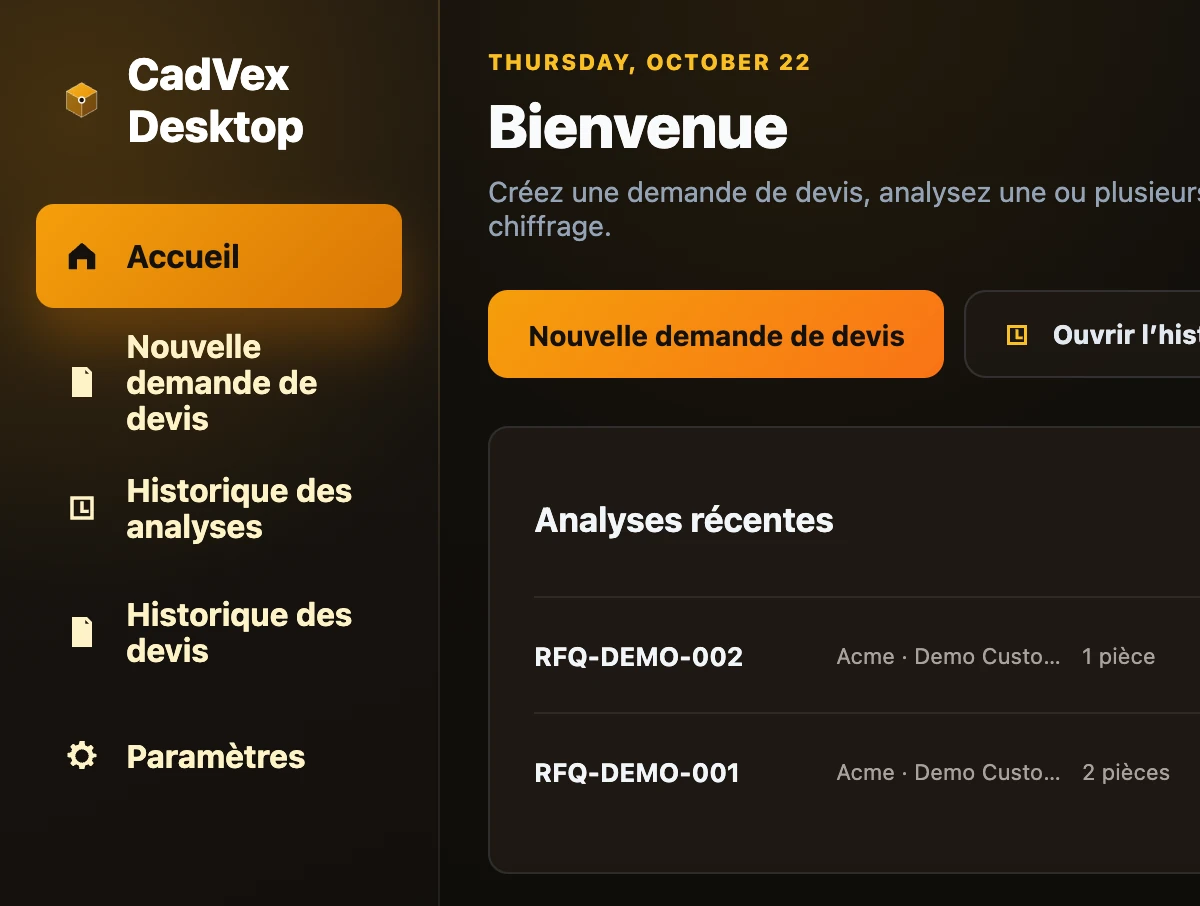
Le menu principal
Le menu de gauche est le même dans les deux applications :
| Élément du menu | À quoi il sert |
|---|---|
| Accueil | Vos analyses récentes et les demandes de devis en cours. |
| Nouvelle demande de devis | Créer une demande : client, pièces, vérification, devis. |
| Historique des analyses | Toutes les demandes analysées. Les ouvrir, les chiffrer ou les supprimer. |
| Historique des devis | Tous les devis enregistrés, leur état et vos statistiques. |
| Paramètres | Votre atelier : tarifs, machines, matériaux, dimensions de brut, modèle de devis, etc. |
Chaque écran est expliqué dans Tous les écrans expliqués.
Suite : Installer et activer Desktop.