Guide d’utilisation CadVex · Chapitre 8
Devis
Quand les pièces d’une demande sont analysées, CadVex en fait un devis sur votre propre papier à en-tête. Vous réglez les quantités, vérifiez les prix et suivez ce que vous remportez.
Dans CadVex, un devis se prépare à partir d’une demande de devis. Chaque pièce analysée devient une ligne. Vous ajoutez le client, le numéro de devis et les quantités, puis CadVex imprime le devis sur le papier à en-tête PDF que vous avez configuré.
Le PDF est l’offre que vous envoyez à votre client. Vérifiez chaque ligne avant de l’envoyer.
Avant votre premier devis
Deux réglages se font une seule fois dans Paramètres :
- Votre modèle de devis. Importez votre papier à en-tête vierge en PDF et placez-y les champs. Voir Configurer votre atelier. Sans modèle, CadVex peut quand même enregistrer le devis (dans Cloud), mais il ne peut pas produire le PDF.
- Votre devise par défaut. Les devis utilisent la devise par défaut de l’atelier, réglée dans Paramètres → Mon profil. Dans Cloud, CadVex vous demande de la choisir avant de générer ou d’enregistrer un devis.
Commencer un devis
Le devis est l’étape 4 d’une demande de devis : Générer le devis.
- Informations de la demandeClient et référence
- Importer les piècesFichiers STEP et plans
- Vérifier les piècesContrôler chaque analyse
- Générer le devisLignes, PDF, enregistrement
Vous y arrivez de deux façons :
- À la fin de Vérifier les pièces, cliquez sur Préparer le devis →. Dans Cloud, c’est possible dès qu’une pièce est prête et qu’aucune n’est en cours d’analyse. Dans Desktop, toutes les pièces doivent être prêtes.
- Depuis l’Historique des analyses, cliquez sur Créer un devis (Cloud) ou Générer le devis (Desktop) sur la demande.
Seules les pièces dont l’analyse est terminée entrent dans le devis. Chacune devient une ligne. CadVex chiffre de nouveau chaque ligne quand vous ouvrez l’étape du devis, pour que les prix tiennent compte de vos dernières modifications.
Pour revenir plus tard, cliquez sur Enregistrer et préparer le devis plus tard à l’étape de vérification.
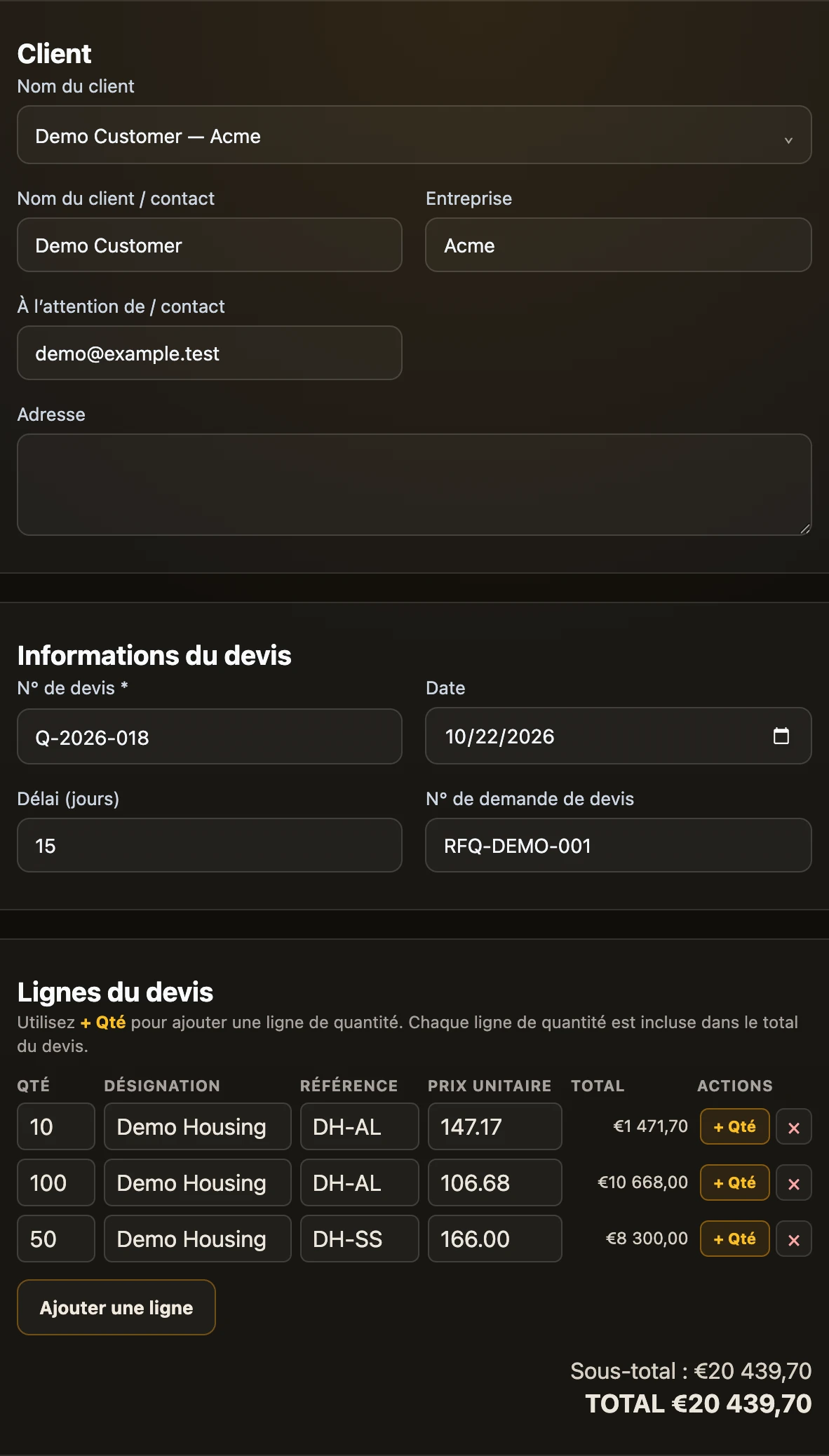
Informations du client
La carte Client contient le nom, l’entreprise, le contact et l’adresse imprimés sur le devis. CadVex reprend le nom et l’entreprise des informations de la demande.
- Cloud : commencez à saisir dans Entreprise pour choisir une entreprise déjà chiffrée. CadVex remplit l’adresse à partir de vos anciennes demandes et devis, sauf si vous en avez déjà saisi une. Mettez chaque ligne d’adresse sur sa propre ligne ; elle s’imprime ainsi.
- Desktop : choisissez un client avec Sélectionner un client, ou créez-en un avec + Nouveau client. Desktop garde un répertoire de clients sur votre ordinateur. Les changements faits ici s’appliquent à ce devis, et l’enregistrement du devis met à jour le répertoire. Les devis antérieurs ne changent pas.
Informations du devis
- Le N° de devis est obligatoire. Vous le saisissez : CadVex ne numérote pas les devis à votre place, vous gardez donc votre propre numérotation. Si le numéro est déjà utilisé par un devis enregistré, CadVex vous prévient (« Numéro de devis déjà utilisé ») et vous laisse choisir Utiliser quand même ou Modifier le numéro de devis.
- La Date est celle du jour par défaut.
- Le Délai (jours) est facultatif. Il s’imprime en nombre de jours.
- Le N° de demande de devis vient des informations de la demande. Desktop l’affiche ici ; les deux l’impriment si votre modèle lui réserve une place.
Il n’y a ni remise globale, ni date de validité, ni champ de conditions libres. Mettez vos conditions habituelles sur votre modèle de papier à en-tête.
Lignes de quantité et prix
Le tableau Lignes du devis a une ligne par pièce, avec les colonnes Qté, Désignation, Référence, Prix unitaire, Total et Actions.
- Chiffrer plusieurs quantités : cliquez sur + Qté sur une pièce pour lui ajouter une ligne de quantité. Toutes les lignes de quantité comptent dans le total du devis : ne gardez que les quantités demandées par le client.
- Changer une quantité : CadVex chiffre de nouveau la ligne à cette quantité. Le prix unitaire n’est pas le prix d’une pièce multiplié ; les mises en position et le travail fait une fois par lot se répartissent sur la nouvelle quantité. Le total affiche « Actualisation… » pendant le calcul. Les quantités sont des nombres entiers.
- Changer un prix unitaire : tapez par-dessus. Desktop signale la ligne comme prix unitaire manuel. Si vous changez ensuite la quantité de cette ligne, CadVex la chiffre de nouveau et votre prix saisi est remplacé.
- Ajouter une ligne : Ajouter une ligne ajoute une ligne qui n’est pas une pièce analysée, par exemple un montage ou un rapport de contrôle. Son prix reste celui que vous saisissez.
- Retirer une ligne : utilisez Retirer la ligne dans la colonne Actions.
Les prix unitaires et les totaux de ligne sont arrondis au centime.
Dans Cloud comme dans Desktop, chaque ligne de quantité peut se retrouver sur une gamme différente. Dans ce cas, la ligne affiche sa gamme, et parfois le message « modifications non appliquées à cette quantité ». Voir Gammes et quantités.
Si un prix ne peut pas être calculé, Cloud affiche Recalculer le prix. Vous pouvez aussi saisir vous-même un prix unitaire.
Lignes d’assemblage et de livraison
Deux cases ajoutent une ligne séparée au devis :
- Ajouter le coût d’assemblage ajoute une ligne pour l’assemblage des pièces. Saisissez le libellé et le coût.
- Inclure les frais de livraison ajoute une ligne de transport et logistique. Saisissez le coût.
Dans un nouveau devis, ces lignes prennent leur libellé par défaut dans la langue de l’application.
Ajouter des notes DFM pour votre client
Vous pouvez joindre un rapport de fabricabilité au devis. Il indique au client quels éléments font le coût ou le risque, avec une image 3D de chacun.
- Cochez Joindre un rapport de fabricabilité (retours DFM et vues 3D).
- Dans Points de fabricabilité à inclure dans ce devis, cochez les points à inclure. Seuls les points Critique et Avertissement sont proposés. Tous sont cochés la première fois. Utilisez Tout sélectionner ou Tout effacer.
- Pour ajouter une phrase au client, cliquez sur Ajouter un commentaire sur un point et saisissez-la dans Commentaire client.
Le rapport s’imprime après le devis, sur une nouvelle page intitulée « Revue de fabricabilité ». Voir Retours DFM.
Aperçu, téléchargement et enregistrement
Cliquez sur Générer / actualiser l’aperçu pour voir les pages du PDF.
Dans Cloud :
- Télécharger le PDF enregistre le fichier, nommé d’après le numéro de devis.
- Enregistrer le devis range le devis dans l’Historique des devis et marque la demande comme chiffrée.
- Après un enregistrement, le bouton devient Enregistrer à nouveau. Chaque enregistrement crée un nouveau devis distinct dans l’historique.
Dans Desktop :
- Le PDF est produit sur votre ordinateur.
- Enregistrer le devis produit le PDF final, le range sur votre ordinateur et ouvre l’Historique des devis. Vous exportez le PDF depuis là avec Enregistrer sous.
CadVex ne permet ni l’aperçu ni l’enregistrement tant qu’un prix est en cours d’actualisation, qu’une spécification de filetage ou un état de surface fin attend votre vérification, ou qu’une ligne de quantité attend votre choix de gamme.
Ce que contient le PDF
Le PDF est votre papier à en-tête, avec les champs de CadVex placés là où vous les avez mis :
- numéro de devis, date et client, et si vous les avez placés : numéro de demande, entreprise, adresse et délai,
- le tableau des lignes : Qté, Désignation, Référence, Prix unitaire et Montant,
- sous-total, taxe et total, si vous les avez placés,
- les autres pages de votre modèle (par exemple vos conditions générales), inchangées,
- le rapport de fabricabilité, si vous l’avez joint.
Les longs devis tiennent sur plusieurs pages. Chaque page en plus reçoit un court en-tête avec le nom de l’atelier, le numéro de devis et le client, et les intitulés de colonnes se répètent. Les lignes de quantité d’une même pièce restent ensemble quand elles tiennent. Chaque page est numérotée.
Les libellés s’impriment dans la langue de l’application au moment où vous produisez le PDF.
Suivre l’état des devis
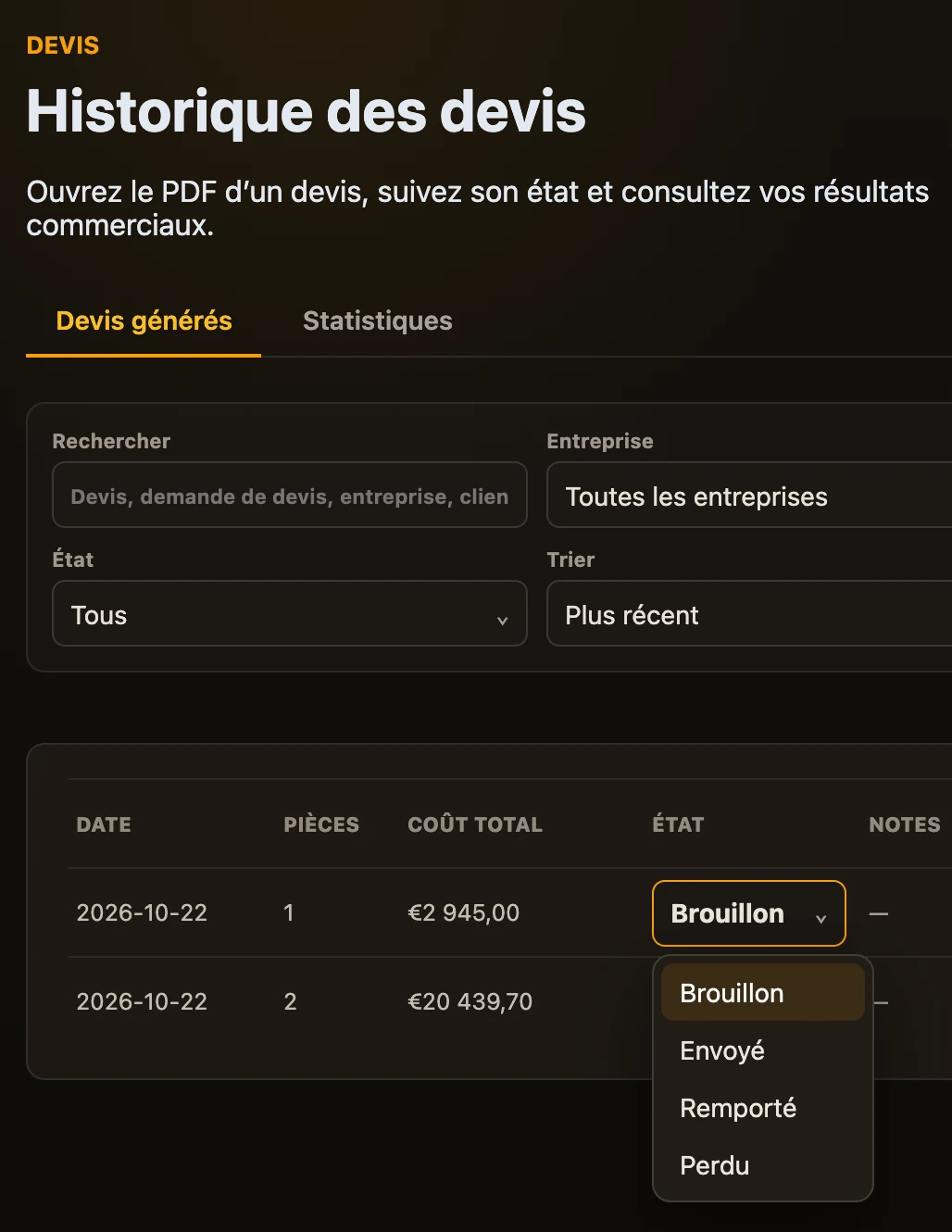
Chaque devis a un état. Il commence en Brouillon.
- BrouillonEn préparation
- EnvoyéChez le client
- Remporté ou PerduLa réponse du client
Changez l’état dans l’Historique des devis, avec la liste déroulante de la colonne État.
Quand vous choisissez Remporté, CadVex demande Qu’a commandé le client ? Cochez les lignes commandées. Pour chaque pièce, vous pouvez cocher une seule ligne de quantité. CadVex affiche le sous-total remporté, la taxe et le montant remporté. Cliquez sur Marquer comme remporté. Cliquez sur Annuler pour laisser l’état tel qu’il était.
L’état sert à votre suivi et à vos statistiques. Il ne change pas le PDF.
Historique des devis
L’Historique des devis liste chaque devis enregistré : numéro, entreprise, nom du client, date, pièces, total, état et notes.
- Recherchez par numéro de devis, entreprise, client ou date. Filtrez par entreprise et par état. Desktop permet aussi de trier la liste.
- Ouvrir un devis : dans Cloud, cliquez sur la ligne pour voir le PDF, puis Télécharger. Dans Desktop, cliquez sur Ouvrir, ou Enregistrer sous pour exporter le PDF.
- Notes de la demande : cliquez sur Voir dans la colonne Notes.
- Supprimer un devis : utilisez l’icône de corbeille. C’est irréversible. La demande et ses analyses restent.
Un devis enregistré ne peut être ni modifié ni dupliqué. Pour changer un devis, rouvrez la demande, allez à Générer le devis et enregistrez un nouveau devis.
Statistiques des devis
L’onglet Statistiques de l’Historique des devis montre vos résultats sur la période choisie (de Depuis le début à une plage personnalisée) :
- Nombre de devis, et combien ont été décidés,
- Taux de conversion : devis remportés sur devis remportés plus perdus. Les brouillons et devis envoyés ne comptent pas.
- Montant remporté : la valeur des lignes commandées par vos clients,
- Devis en cours : brouillons et devis envoyés,
- Pièces chiffrées,
- des graphiques sur les résultats et l’activité, vos principaux clients et les matières chiffrées.
Les montants en devises différentes restent séparés. CadVex ne les convertit pas.
Exporter vos devis et statistiques
Cliquez sur Exporter les devis et statistiques, à côté du choix de la période, pour sortir la période choisie de CadVex en fichiers CSV qui s’ouvrent dans Excel et en un fichier JSON :
- une ligne par devis : numéro, client, dates, état, sous-total, taxe, total et montant remporté,
- une ligne par ligne de devis : pièce, quantité, gamme, prix unitaire et total de ligne,
- un fichier pour chaque tableau et graphique de l’onglet Statistiques.
Cloud télécharge un fichier ZIP. Desktop vous demande de choisir un dossier et y crée un nouveau dossier ; rien n’est envoyé.
Suite : Données et confidentialité.