Guide d’utilisation CadVex · Chapitre 3
Configurer votre atelier
CadVex chiffre chaque pièce avec vos tarifs, sur vos machines, à partir de votre brut. Réglez-les une fois dans Paramètres : chaque nouvelle analyse part de ces valeurs.
Un nouveau compte CadVex démarre avec des valeurs de démonstration : un catalogue de matières fictif, des dimensions de brut courantes, des tarifs d’exemple et un papier à en-tête de démonstration. Ils permettent d’essayer CadVex tout de suite, mais ce ne sont pas ceux de votre atelier. Remplacez-les avant de vous fier à un chiffrage.
Où se trouvent les réglages
Cliquez sur Paramètres dans le menu de gauche. Les onglets sont :
| Onglet | Cloud | Desktop | Contenu |
|---|---|---|---|
| Mon compte | ✓ | Licence, cet ordinateur, déconnexion. | |
| Facturation | ✓ | ✓ | Votre offre et vos paiements. |
| Mon profil | ✓ | ✓ | Vos informations, celles de l’entreprise, devise, langue, unités. |
| Tarifs atelier | ✓ | ✓ | Profils de tarifs, machines de l’atelier, majoration. |
| Matériaux et dimensions de brut | ✓ | ✓ | Vos matériaux et le brut que vous achetez. |
| Modèle de devis | ✓ | ✓ | Votre papier à en-tête PDF et l’emplacement des champs. |
| Équipe | ✓ | Inviter vos collègues. | |
| Supprimer les données de l’atelier | ✓ | Effacer toutes les demandes, pièces et devis. | |
| Sauvegarde et stockage | ✓ | Sauvegardes et espace disque. | |
| Mises à jour | ✓ | Nouvelles versions de Desktop. |
Dans Cloud, les réglages de l’atelier sont partagés par toute l’équipe, et seul un administrateur peut les modifier. Les autres membres les voient en lecture seule.
Devise, langue et unités
Ouvrez Paramètres → Mon profil.
- Mes informations : votre nom, votre fonction et votre téléphone.
- Informations de l’entreprise : nom de l’atelier, raison sociale, coordonnées, numéro de TVA et adresse, plus :
- Devise par défaut. Tous les prix et devis l’utilisent. Réglez-la en premier : CadVex la demande avant votre première pièce.
- Langue : English ou Français. Le changement s’applique tout de suite.
- Unités : Métrique (mm, g) ou Impérial (in, lb).
Cliquez sur Enregistrer les informations de l’entreprise une fois terminé.
Dans Desktop, un changement de devise demande d’abord une confirmation : « Changer la devise de … à … ? » CadVex ne convertit pas les montants d’une devise à l’autre : vous choisissez ce que deviennent vos tarifs et autres valeurs monétaires.
- Changer de devise et réinitialiser les valeurs monétaires les remet aux valeurs recommandées pour la nouvelle devise,
- Changer de devise et conserver les valeurs garde les mêmes nombres, désormais dans la nouvelle devise,
- Annuler garde l’ancienne devise.
Taux horaires
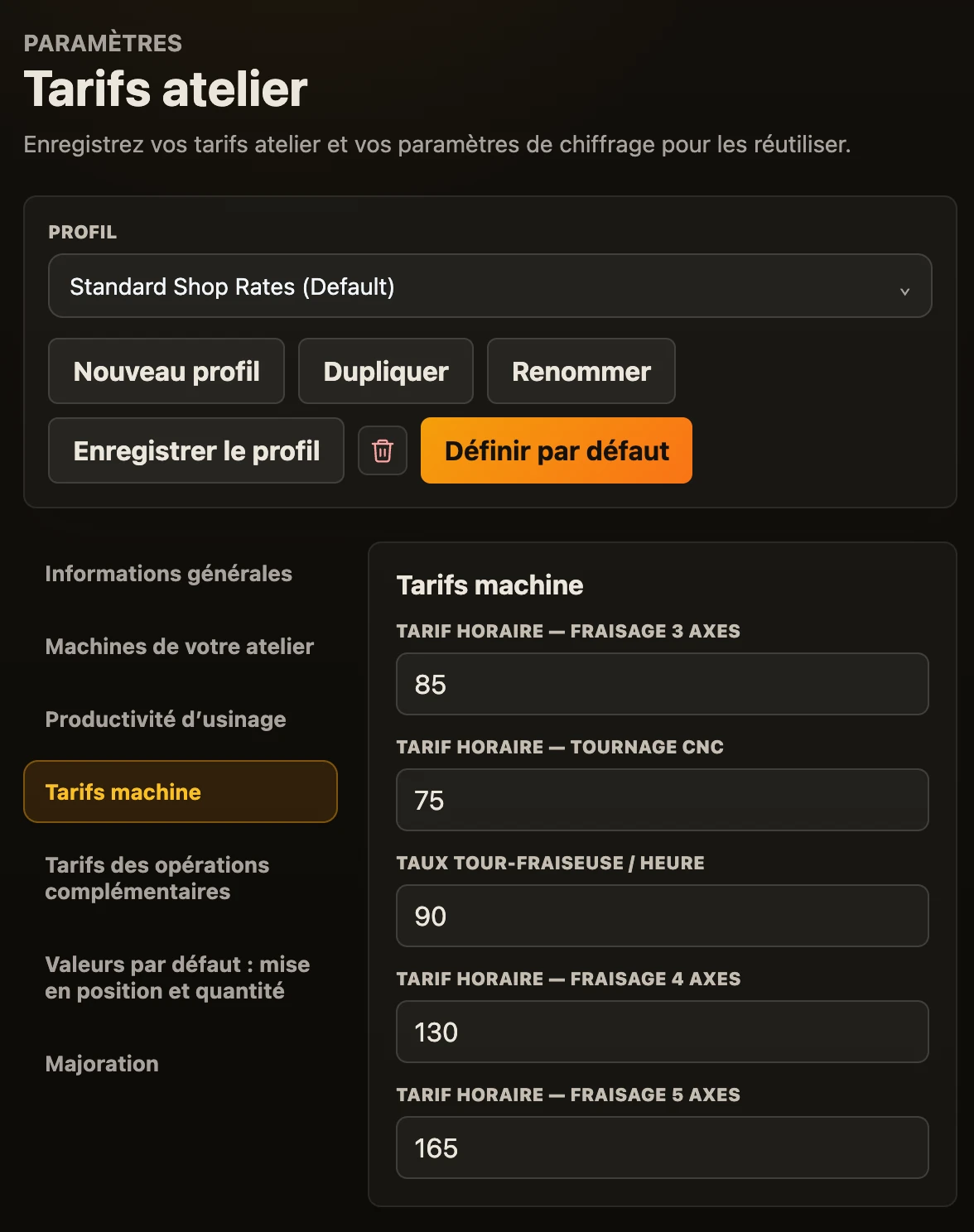
Ouvrez Paramètres → Tarifs atelier. Vos tarifs sont dans un profil de tarifs. La plupart des ateliers n’en ont besoin que d’un ; vous pouvez en garder plusieurs, par exemple un profil standard et un profil pour un gros client.
- Nouveau profil, Dupliquer, Renommer, Enregistrer le profil et Supprimer gèrent les profils.
- Définir par défaut choisit le profil de départ de chaque nouvelle analyse.
Un profil comprend ces sections :
| Section | Ce que vous réglez |
|---|---|
| Informations générales | Le nom du profil et des notes. |
| Machines de votre atelier | Les types de machines que vous avez. Voir plus bas. |
| Productivité d’usinage | La vitesse à laquelle vos machines usinent chaque matière. Ne la modifiez que si vous connaissez les vraies vitesses de coupe de votre atelier. |
| Tarifs machine | Taux horaire de la fraiseuse 3 axes, du tour CNC, du tour-fraiseuse, de la fraiseuse 4 axes et de la fraiseuse 5 axes. |
| Tarifs des opérations complémentaires | Taux horaire de la mise en position et de la programmation, et de l’ébavurage et du contrôle. |
| Valeurs par défaut : mise en position et quantité | Temps par mise en position, contrôle de la première pièce, taux de rebut, forfait minimal du lot et coût matière minimal. |
| Majoration | Majoration matière, majoration générale, et la fourchette basse et haute affichée autour de chaque chiffrage. |
Cliquez sur Enregistrer le profil après vos modifications.
Machines de votre atelier
Dans Tarifs atelier → Machines de votre atelier, cochez les types de machines que vous avez :
- Fraiseuse 3 axes
- 4 axes (plateau rotatif)
- 5 axes (3+2)
- Tour CNC
- Tournage-fraisage / outils motorisés
CadVex ne chiffre une pièce que sur les gammes que ces machines peuvent réaliser. Une gamme moins chère sur une machine que vous n’avez pas est affichée pour information, jamais utilisée comme prix. Voir Gammes et quantités.
Tant que vous n’avez pas enregistré cette liste, CadVex suppose que votre atelier possède tous les types de machines. Un bandeau vous le rappelle : « CadVex suppose pour l’instant que votre atelier possède tous les types de machines… ». Cliquez sur Renseigner les machines pour la remplir, ou sur Pas maintenant pour masquer le bandeau.
Matériaux
Ouvrez Paramètres → Matériaux et dimensions de brut et choisissez Matériaux.
- La Bibliothèque de matériaux CadVex fournit les matières techniques courantes. Décochez Inclure la bibliothèque de matériaux CadVex pour les masquer ; elles ne sont pas supprimées.
- Le Catalogue de matériaux de l’atelier contient vos propres matériaux, à vos prix. Cliquez sur + Ajouter un matériau, saisissez le nom et choisissez un profil technique : la matière CadVex dont votre nuance se rapproche. CadVex en a besoin pour estimer le temps de coupe.
Un matériau indiqué Profil à associer peut être enregistré, mais ne peut pas servir au chiffrage avant le choix de son profil technique.
Dimensions de brut
Choisissez Dimensions de brut dans le même onglet.
- Utiliser les dimensions de brut standard CadVex fournit des dimensions de départ pratiques.
- Dimensions de brut de l’atelier contient les barres, plaques et tubes que vous achetez vraiment. Cliquez sur + Ajouter un brut et saisissez la forme et les dimensions.
CadVex associe les dimensions par forme et par géométrie, quelle que soit la matière. Il choisit la plus petite dimension qui contient la pièce, et préfère vos dimensions à celles de CadVex quand elles sont équivalentes. Une barre ronde n’est choisie que si toute la section de la pièce tient dans la barre : un bloc carré n’est jamais chiffré dans une barre trop fine pour contenir ses angles.
Importer des matériaux ou du brut depuis un tableur
Vous pouvez charger votre liste depuis Excel ou CSV au lieu de la saisir.
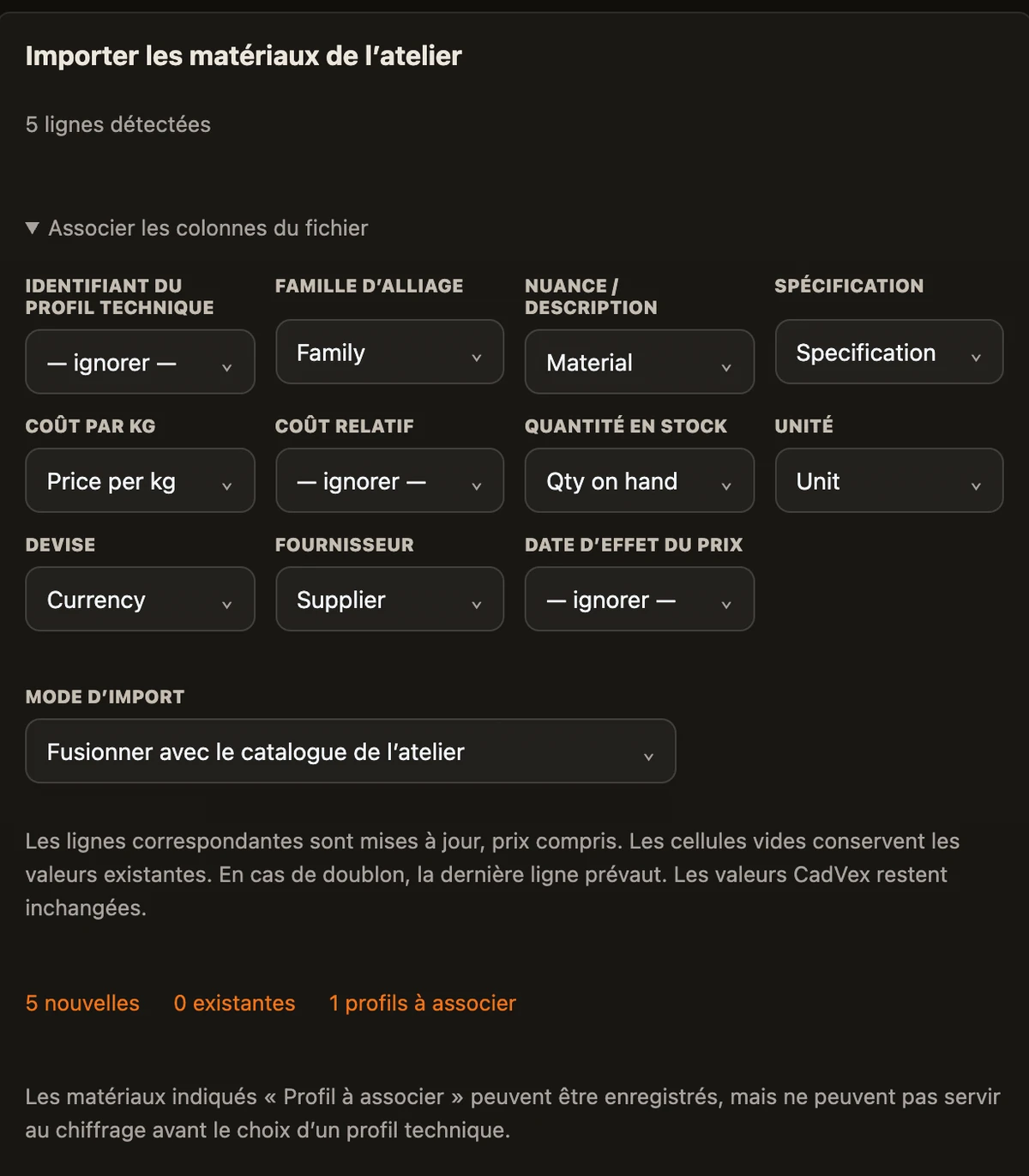
- Cliquez sur Importer les matériaux de l’atelier ou Importer les dimensions de brut de l’atelier.
- Cliquez sur Choisir un fichier Excel ou CSV et choisissez un fichier
.xlsxou.csv. - Dans Associer les colonnes du fichier, indiquez à CadVex ce que contient chaque colonne, par exemple le nom du matériau, la nuance, le coût au kg et le fournisseur, ou la forme et les dimensions du brut. Choisissez — ignorer — pour les colonnes inutiles.
- Vérifiez les lignes. CadVex compte les nouvelles lignes, celles qui existent déjà, celles dont les dimensions ne sont pas valides et les matériaux sans profil technique. Les lignes non valides sont ignorées.
- Choisissez le Mode d’import :
- Fusionner met à jour les lignes correspondantes (prix compris) et ajoute les nouvelles. Les cellules vides gardent les valeurs existantes. Si une ligne apparaît deux fois, la dernière l’emporte.
- Remplacer remplace la liste de l’atelier par les lignes vérifiées.
- Cliquez sur Importer les lignes vérifiées.
Un tableur peut faire jusqu’à 8 Mo, avec 10 000 lignes au plus par import, dans Cloud comme dans Desktop. Les classeurs protégés par mot de passe ne peuvent pas être lus.
Un import ne modifie jamais les matériaux et dimensions de CadVex. Vider la liste de l’atelier ne supprime que vos propres entrées.
Majoration
La majoration fait partie du profil de tarifs, dans Tarifs atelier → Majoration. Il y en a deux :
- Majoration matière %, pour la matière que vous achetez,
- Majoration générale %, votre marge générale.
Les pourcentages de fourchette basse et haute règlent l’écart affiché autour de chaque chiffrage. Vous pouvez aussi modifier la majoration pour une seule pièce, à l’étape Tarifs atelier de son chiffrage ; ce changement reste dans cette analyse.
Tarifs dans Paramètres et tarifs dans une analyse
C’est la règle la plus importante de ce chapitre :
Paramètres → Tarifs atelier
- S’applique à chaque nouvelle analyse.
- Ne change pas les analyses déjà enregistrées.
Chiffrage d’une pièce
- S’applique à cette analyse seulement.
- Ne change jamais vos Paramètres.
Quand vous lancez une nouvelle analyse, CadVex y copie le profil de tarifs par défaut. Ensuite, l’analyse a sa propre copie :
- Si vous modifiez un tarif dans une analyse (dans le Chiffrage, étape Tarifs atelier), ce changement reste dans cette analyse. Il est enregistré avec elle et toujours là quand vous la rouvrez. Vos Paramètres ne changent pas, et aucune autre pièce ne change.
- Si vous modifiez vos Paramètres plus tard, les analyses déjà enregistrées gardent les tarifs avec lesquels elles ont été enregistrées. Les nouvelles analyses utilisent les nouveaux tarifs.
- Pour charger un profil dans une analyse ouverte, choisissez-le à l’étape Tarifs atelier et cliquez sur Appliquer le profil.
Il en va de même pour les machines cochées à l’étape Tarifs atelier : elles ne valent que pour ce chiffrage. La liste de l’atelier reste dans Paramètres.
Modèle de devis
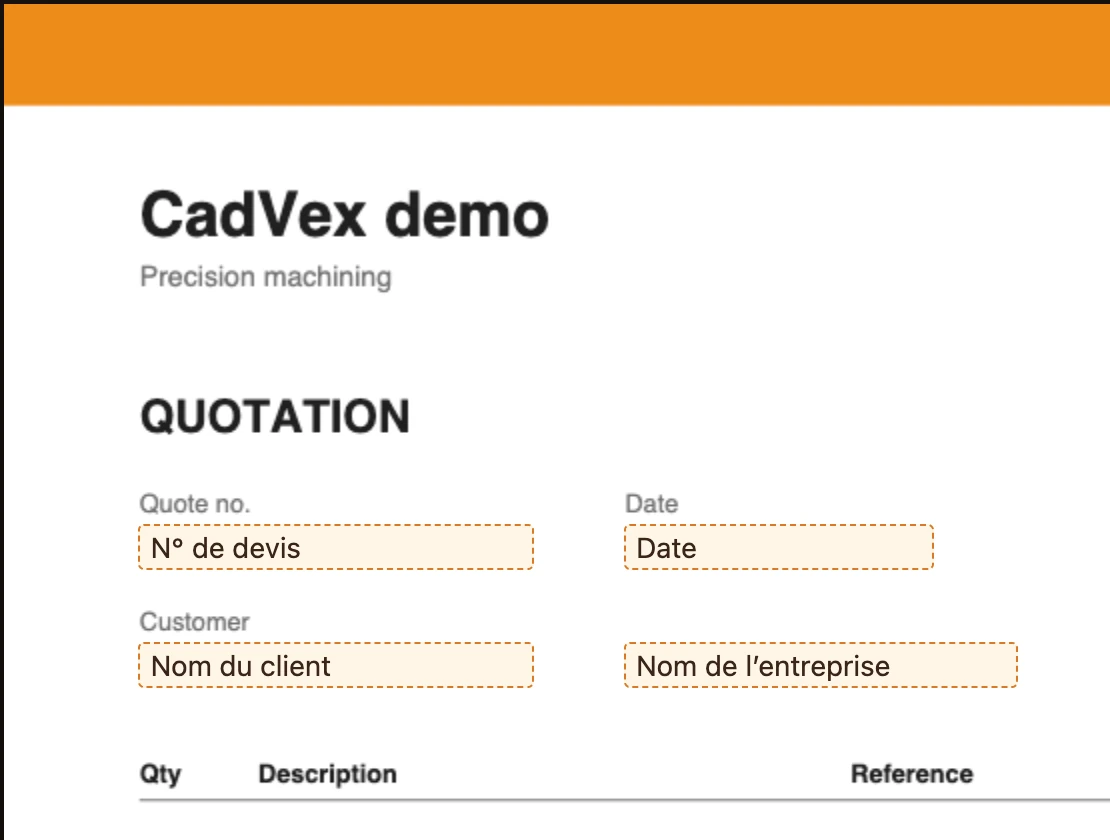
Vos devis s’impriment sur votre propre papier à en-tête. Ouvrez Paramètres → Modèle de devis et suivez les six étapes :
- Importer un PDF : votre papier à en-tête vierge, en PDF.
- Placer les champs : faites glisser le numéro de devis, la date, le client et les autres champs sur la page.
- Placer les lignes de devis : faites glisser chaque colonne sur la première ligne, puis placez le repère Ligne suivante pour régler l’interligne.
- Totaux et conditions : choisissez Sans taxe ou ajoutez un taux de taxe, et placez les totaux.
- Devis de test : cliquez sur Générer le devis de test et vérifiez le résultat.
- Enregistrer : cliquez sur Enregistrer le modèle.
Les autres pages de votre PDF, comme vos conditions générales, sont ajoutées telles quelles à chaque devis.
- Dans Cloud, le PDF du modèle doit être léger (environ 3 Mo). Seul un administrateur peut modifier le modèle.
- Dans Desktop, le PDF peut aller jusqu’à 15 Mo et 25 pages, et le numéro de devis, la date et le total doivent être placés. Chaque modèle enregistré est une nouvelle version ; les devis déjà enregistrés gardent leur PDF.
Équipe (Cloud)
Ouvrez Paramètres → Équipe pour inviter vos collègues dans votre atelier.
- Cliquez sur Inviter un membre et saisissez son e-mail.
- Cliquez sur Envoyer l’invitation, ou Copier le lien d’invitation pour l’envoyer vous-même.
Vous pouvez retirer un membre ou révoquer une invitation depuis la même page. L’évaluation gratuite comprend un administrateur, sans membre invité.
CadVex Desktop est prévu pour un utilisateur par licence et n’a pas d’onglet Équipe.
Suite : Lancer une analyse.