Guide d’utilisation CadVex · Chapitre 6
Gammes et quantités
Une gamme est l’ensemble des machines et des mises en position qui servent à fabriquer la pièce. CadVex choisit la moins chère que votre atelier peut réaliser à la quantité chiffrée. Vous pouvez en choisir une autre.
Une même pièce peut souvent se fabriquer de plusieurs façons. Une pièce tournée avec quelques méplats peut passer sur un tour puis une fraiseuse, ou sur un tour-fraiseuse en une fois. Une pièce prismatique avec des éléments sur plusieurs faces peut demander plusieurs mises en position sur une fraiseuse 3 axes, ou moins sur une 5 axes. Chaque façon est une gamme.
La gamme choisie change les mises en position, les minutes et le prix. Ce chapitre explique comment CadVex la choisit et comment en garder le contrôle.
Qu’est-ce qu’une gamme
Une gamme, c’est un type de machine et les mises en position sur cette machine. CadVex nomme les gammes ainsi :
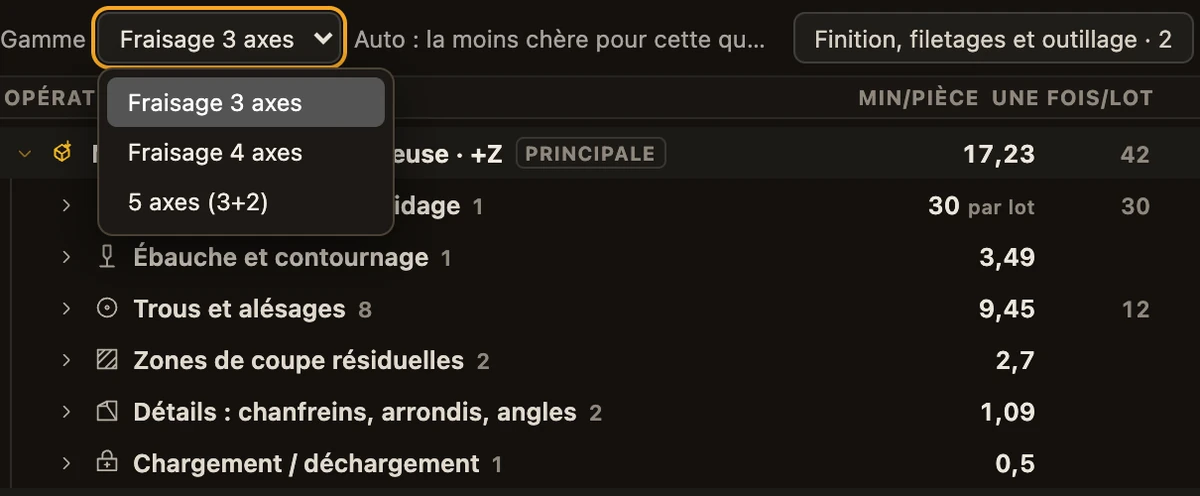
- Fraisage 3 axes
- Fraisage 4 axes
- 5 axes (3+2)
- Tour + fraiseuse
- Tournage-fraisage / outils motorisés
- Tournage, en une ou en deux mises en position
La gamme actuelle apparaît en haut de la gamme d’usinage, dans le sélecteur Gamme.
Comment CadVex choisit la gamme
CadVex chiffre toutes les gammes qu’un chiffreur d’atelier envisagerait pour la pièce, et garde la moins chère que votre atelier peut réaliser.
- Vos machinesSeuls les types cochés, avec un tarif
- Gammes possiblesCelles qu’un chiffreur envisagerait pour cette pièce
- Chiffrer chacuneAux valeurs calculées, à cette quantité
- Garder la moins chèreÀ égalité, la gamme avec le moins de mises en position
À savoir :
- Seules vos machines comptent. Une gamme n’est utilisée que si chaque machine dont elle a besoin est cochée dans votre liste de machines et a un tarif.
- Tant que vous n’avez pas indiqué vos machines, CadVex suppose que vous les avez toutes. La gamme indique alors « Toutes les machines supposées · Indiquer vos machines ». Cliquez sur le lien pour cocher les machines que vous avez vraiment.
- Vos modifications n’orientent pas le choix. Les gammes sont comparées aux valeurs calculées par CadVex : une ligne modifiée ne rend pas une gamme plus avantageuse qu’une autre.
- Les pièces tournées passent sur un tour ou un tour-fraiseuse. Une fraiseuse n’est utilisée pour elles que si votre atelier n’a aucun tour.
- Les pièces fraisées passent sur une fraiseuse 3 axes. Une gamme 4 axes ou 5 axes (3+2) est aussi envisagée quand plusieurs directions pourraient se faire en une seule mise en position.
Si la gamme d’un prix demande une machine que votre atelier n’a pas cochée, CadVex le signale au-dessus de la gamme d’usinage et en tête des Hypothèses et avertissements du chiffrage : « Ce prix utilise une machine que votre atelier n’a pas cochée dans « Machines de votre atelier » (…). Cochez-la ou choisissez une autre gamme. »
La quantité change la gamme
La gamme la moins chère pour 1 pièce ne l’est pas toujours pour 500. Une gamme avec plus de temps de préparation mais des cycles plus rapides l’emporte en grande série. CadVex choisit donc de nouveau la gamme automatique à chaque mise à jour du chiffrage.
- Tant que la gamme est automatique, la gamme indique « Auto : la moins chère pour cette quantité ».
- Une pièce issue d’une demande de devis démarre à la quantité de la demande. Une pièce analysée seule démarre à 1.
- Vous changez la quantité dans le Chiffrage, étape 7 Mise en position et quantité.
Quand une nouvelle quantité fait passer la pièce sur une autre gamme, la gamme affiche un message, par exemple « Gamme changée pour 5 axes (3+2) : moins chère pour 200 pièce(s) ». Si une gamme a été abandonnée parce que votre atelier n’a pas une machine dont elle a besoin, le message le dit et indique la gamme d’avant.
Les deux messages ont un bouton Annuler. Annuler remet la gamme précédente, avec vos modifications, et la fixe. Fermez le message avec ×.
Choisir vous-même la gamme
Pour utiliser une autre gamme :
- Ouvrez le sélecteur Gamme en haut de la gamme d’usinage. Il liste les gammes que vos machines peuvent réaliser.
- Choisissez une gamme.
La gamme choisie est alors fixée. Elle reste la même quelle que soit la quantité, jusqu’à ce que vous la changiez. Pour laisser CadVex choisir de nouveau, ouvrez le sélecteur et choisissez Revenir en auto.
Quand vous changez de gamme, la plupart de vos modifications suivent :
- Les modifications sur des éléments (un trou, une poche, un chanfrein) suivent l’élément dans la nouvelle gamme.
- Les modifications liées à une mise en position ne suivent pas quand la nouvelle gamme n’a pas cette mise en position : temps de bridage et de chargement de cette mise en position, lignes manuelles ajoutées, total de groupe saisi dessus.
CadVex indique combien de modifications n’ont pas pu être reprises, par exemple « 2 modifications liées à des mises en position supprimées n’ont pas été reprises. » Cliquez sur Annuler pour revenir à la gamme d’avant.
Comparer deux gammes
Quand une gamme moins chère existe, une petite pastille apparaît sur la première mise en position de la gamme.
- Si vous avez choisi la gamme vous-même et que votre atelier peut en réaliser une moins chère, la pastille montre cette gamme et l’économie par pièce.
- Si la gamme moins chère demande une machine que vous n’avez pas cochée, la pastille indique « Avec une … : … /pièce ». C’est à titre indicatif. CadVex ne vous fait jamais passer sur une machine que vous n’avez pas.
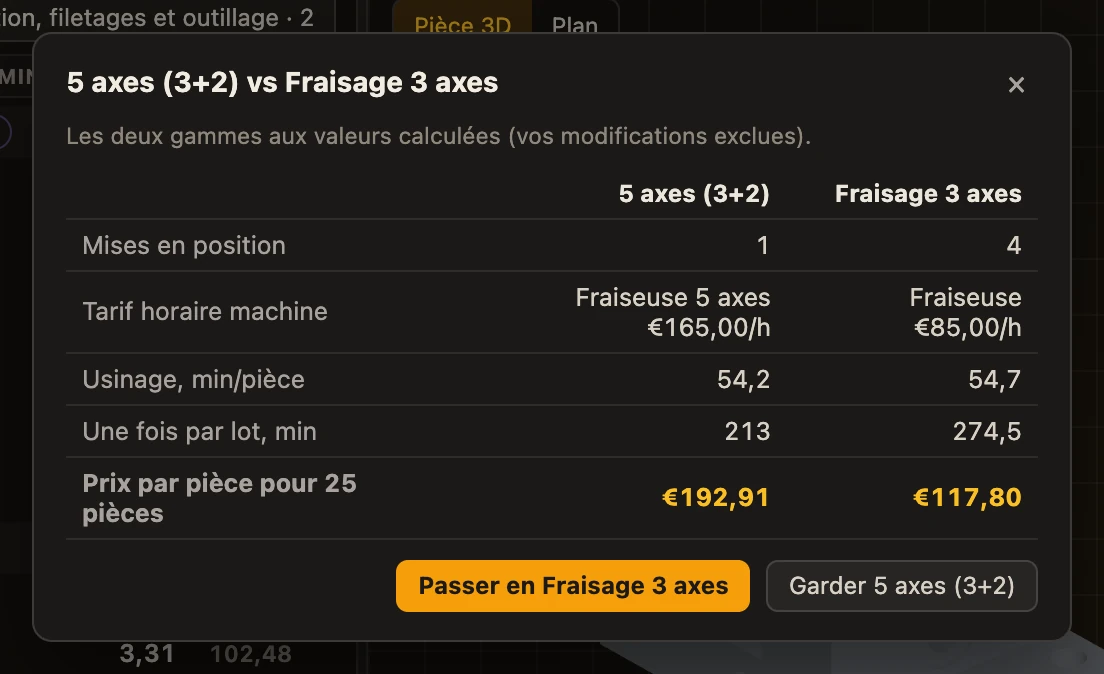
Cliquez sur la pastille pour ouvrir Comparer les gammes machine. Les deux gammes sont côte à côte : mises en position, tarif machine, minutes d’usinage par pièce, minutes une fois par lot et prix par pièce à votre quantité. Les deux gammes sont comparées aux valeurs calculées. Si vous avez modifié la gamme, une seconde ligne montre les prix avec vos modifications.
Choisissez ensuite :
- Passer en … pour utiliser la gamme moins chère,
- Garder … pour rester sur votre gamme,
- L’ajouter dans Machines quand la gamme moins chère demande une machine que vous n’avez pas cochée. Vous arrivez sur votre liste de machines.
Chiffrer plusieurs quantités
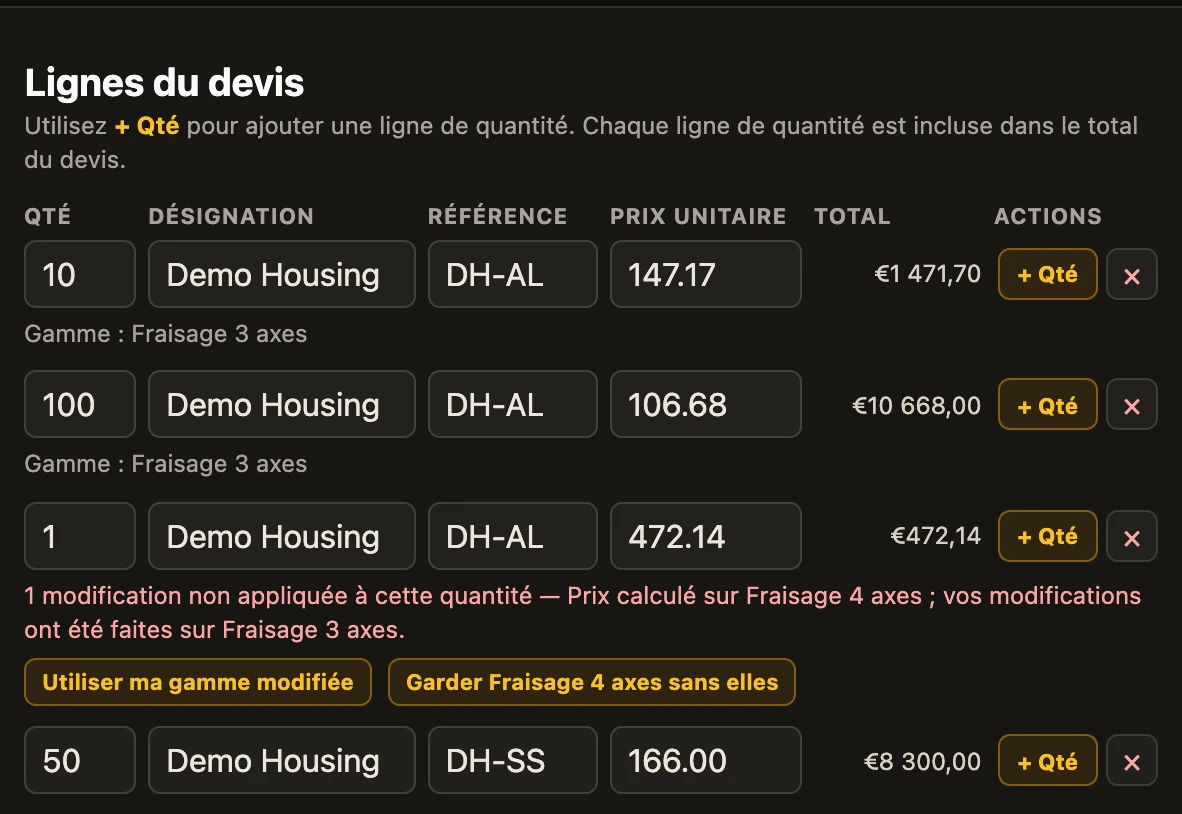
Les clients demandent souvent des prix pour plusieurs quantités. Dans le devis, chaque pièce peut avoir plusieurs lignes de quantité.
- Dans l’écran du devis, cliquez sur + Qté sur la pièce.
- Saisissez la quantité sur la nouvelle ligne.
Chaque ligne est chiffrée de nouveau à sa propre quantité. Ce n’est pas le prix d’une pièce multiplié. Toutes les lignes de quantité comptent dans le total du devis : retirez celles que votre client n’a pas demandées. Voir Devis.
Dans CadVex Cloud, la gamme automatique est choisie pour chaque ligne de quantité. Quand les lignes d’une pièce n’utilisent pas toutes la même gamme, chaque ligne affiche sa gamme sous la désignation, par exemple « Gamme : Tournage-fraisage / outils motorisés ». Le PDF du devis l’imprime aussi.
« Modifications non appliquées à cette quantité »
Ce message apparaît dans un devis CadVex Cloud quand deux conditions sont réunies :
- vous avez modifié la gamme d’usinage sur une gamme, et
- à la quantité de cette ligne, la gamme la moins chère est une autre gamme, où certaines de vos modifications n’existent pas (par exemple du temps ajouté à une mise en position que cette gamme n’a pas).
La ligne indique alors, par exemple, « 2 modifications non appliquées à cette quantité — Prix calculé sur 5 axes (3+2) ; vos modifications ont été faites sur Fraisage 3 axes. »
Vous choisissez ce que fait la ligne :
- Utiliser ma gamme modifiée chiffre cette ligne sur la gamme que vous avez modifiée, avec toutes vos modifications. La ligne indique alors « (votre gamme modifiée) » et un bouton Revenir en auto.
- Garder … sans elles garde la gamme moins chère et laisse ces modifications hors de cette ligne.
CadVex ne génère pas le PDF et n’enregistre pas le devis tant que vous n’avez pas choisi pour chaque ligne concernée. Ainsi, aucun prix ne part sans vos modifications par erreur.
Suite : Retours DFM.