Guide d’utilisation CadVex · Chapitre 5
La gamme d’usinage
La gamme d’usinage montre comment CadVex fabriquerait la pièce : quelle machine, quelles mises en position, et les minutes de chaque élément. Vous pouvez tout modifier.
La gamme d’usinage est l’endroit où vous vérifiez le chiffrage ligne par ligne. Chaque minute du prix vient d’une ligne de cette gamme. Si une ligne ne correspond pas à votre atelier, vous la modifiez, et le prix suit.
La gamme fonctionne de la même façon dans CadVex Cloud et CadVex Desktop.
Ouvrir la gamme d’usinage
- Ouvrez une pièce depuis votre demande de devis ou depuis l’Historique des analyses.
- Cliquez sur l’onglet Chiffrage.
- Cliquez sur l’étape 5 Gamme d’usinage.
L’écran se partage en deux. À gauche, l’arbre des opérations. À droite, la pièce 3D. Faites glisser la séparation pour donner plus de place à l’arbre. CadVex garde cette position pendant que vous travaillez.
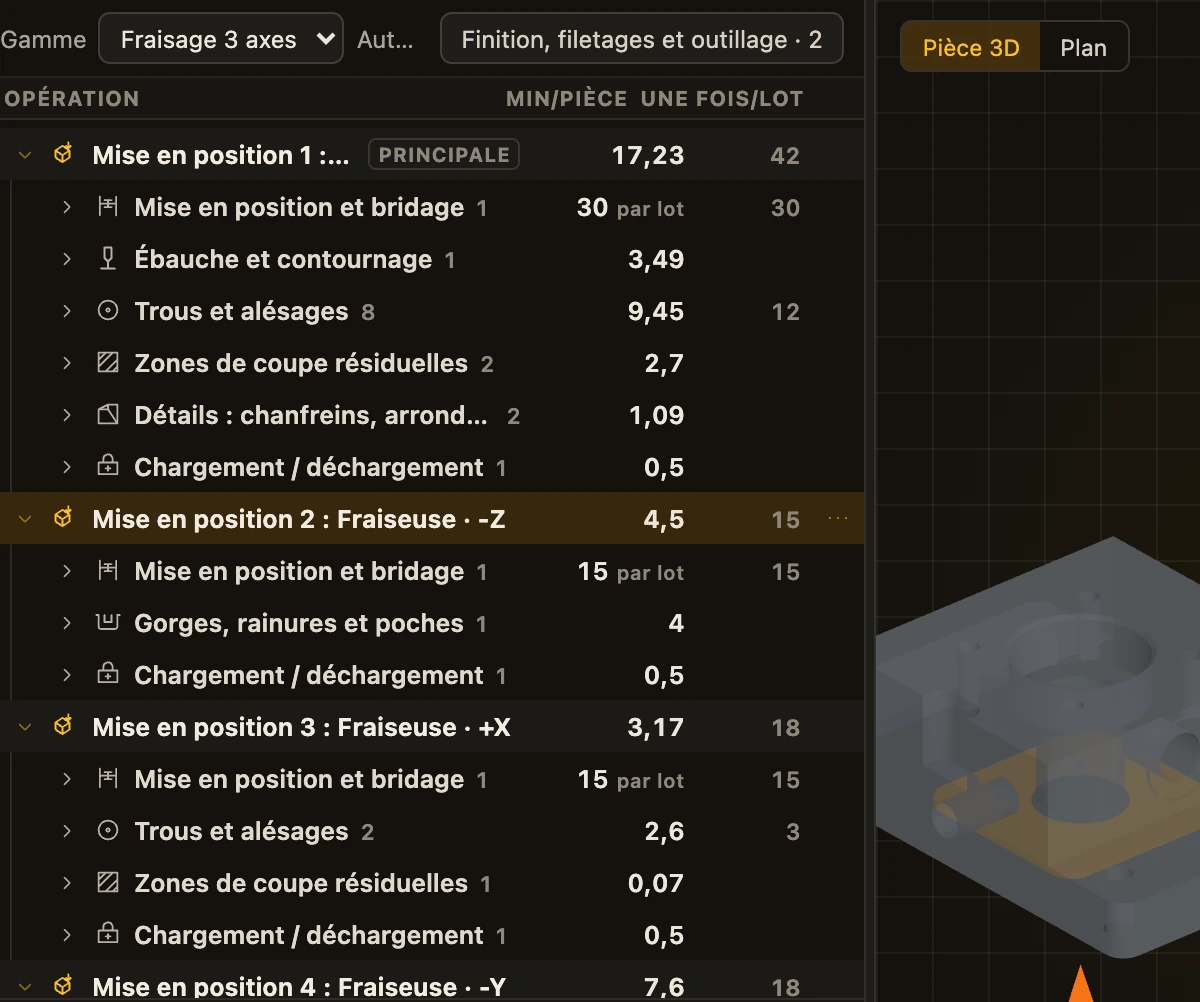
À cette étape, le panneau du chiffrage actualisé est masqué pour laisser toute la largeur à l’arbre. Enregistrer l’analyse reste en haut de l’écran.
Comment la gamme est organisée
La gamme est un arbre. On la lit de haut en bas.
- Pièce
- Mise en position 1 : machine et direction d’approche
- Groupe, par exemple Trous et alésages
- Ligne : un élément ou une tâche
- Membre : un élément parmi plusieurs identiques
- Ligne : un élément ou une tâche
- Groupe, par exemple Trous et alésages
- Mise en position 2
- Pièce entière : travail lié à aucune mise en position
- Lot (une fois) : programmation, contrôle de la première pièce
- Mise en position 1 : machine et direction d’approche
- Les mises en position sont toujours ouvertes. Chaque libellé donne le numéro, la machine (tour, tour-fraiseuse, fraiseuse, fraiseuse 4 axes ou fraiseuse 5 axes) et la direction d’où viennent les outils. Une mise en position peut aussi être en mandrin, en position 3+2, sur montage incliné, sur bloc à pince ou sur diviseur. Une mise en position porte l’étiquette principale : c’est le serrage principal, tourné vers le côté d’où sont usinés la plupart des éléments de la pièce. Le travail qui n’appartient à aucune mise en position est chiffré sur la machine de la mise en position principale, et les autres mises en position sont celles que la pièce demande en plus. La mise en position principale n’est pas toujours la première.
- Les groupes rassemblent les lignes de même nature : mise en position et bridage, ébauche et contournage, trous et alésages, gorges, rainures et poches, accès spécial, zones de coupe résiduelles, détails (chanfreins, arrondis, angles), chargement / déchargement, cassure d’arête / ébavurage, finition soignée des parois minces, tolérance et contrôle, état de surface, filetages, lignes manuelles, programmation et contrôle de la première pièce. Les groupes sont fermés au départ et indiquent combien de lignes ils contiennent.
- Les lignes sont des éléments ou des tâches uniques. Une ligne qui représente plusieurs éléments identiques s’ouvre sur une ligne par élément.
- Pièce entière et Lot (une fois) viennent après les mises en position. Ils contiennent le travail qui ne se fait pas dans une seule mise en position, et le travail fait une seule fois pour toute la commande.
Certaines lignes portent une petite étiquette :
| Étiquette | Signification |
|---|---|
| manuel | Une ligne que vous avez ajoutée vous-même. |
| ajusté | Une modification faite dans une ancienne version de CadVex, avant l’arbre. |
| panneau filetages | Les minutes viennent des spécifications de filetage. Modifiez-les là, pas dans l’arbre. |
Lire les minutes
L’arbre a deux colonnes :
- min/pièce est le temps de chaque pièce. Il se répète pour chaque pièce de la commande.
- une fois/lot est le temps passé une seule fois pour toute la commande, quelle que soit la quantité. La programmation et le contrôle de la première pièce sont des lignes typiques de ce genre.
Une ligne qui n’a que du temps par lot l’affiche dans la première colonne avec la mention « par lot ».
En bas de l’arbre, une ligne d’état fait le total : minutes d’usinage par pièce, minutes une fois par lot, la quantité, le prix par pièce et le nombre de modifications.
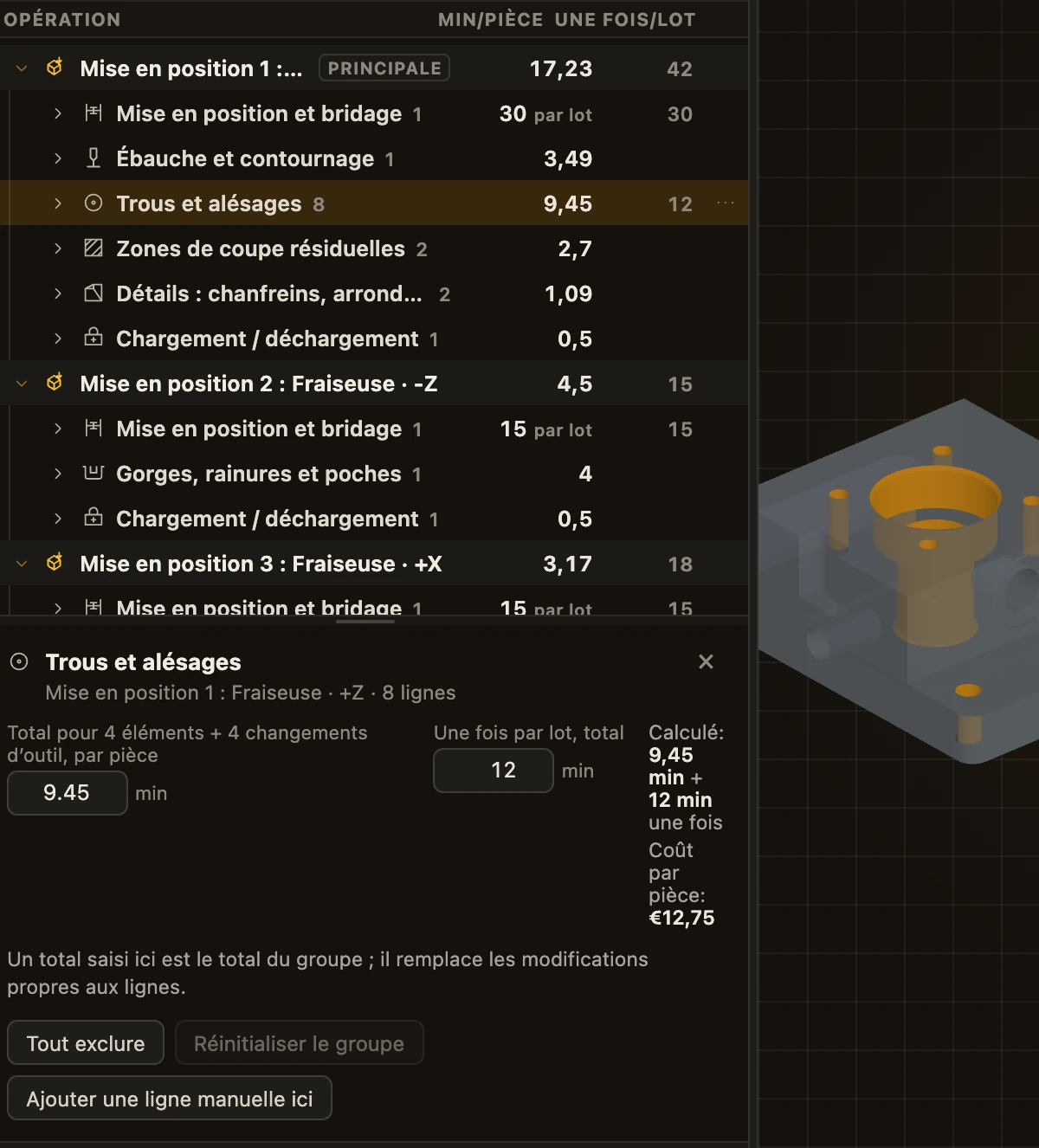
Cliquez sur une ligne pour voir son détail sous l’arbre : ses minutes, la valeur calculée par CadVex et son coût par pièce à la quantité actuelle.
Modifier une valeur
Pour modifier les minutes d’une ligne :
- Double-cliquez sur la valeur, ou sélectionnez la ligne et appuyez sur F2.
- Tapez la nouvelle valeur.
- Appuyez sur Entrée pour la garder, ou sur Échap pour annuler.
Vous pouvez aussi ouvrir le menu de la ligne par un clic droit ou le bouton …, puis choisir Modifier les minutes.
Une valeur modifiée passe en orange avec une icône de crayon. Survolez-la pour voir la valeur calculée par CadVex. Pour revenir en arrière, choisissez Rétablir la valeur calculée dans le menu de la ligne, ou Réinitialiser dans le détail.
Vous pouvez aussi modifier tout un groupe d’un coup. Sélectionnez le groupe et tapez un nouveau total dans le détail. CadVex répartit ce total sur les lignes du groupe. Si vous modifiez ensuite une de ces lignes, la modification de la ligne remplace le total du groupe.
Exclure et rétablir des lignes
Quand votre atelier ne fera pas une tâche, excluez-la plutôt que de la mettre à zéro.
- Choisissez Exclure dans le menu de la ligne. La ligne est barrée et ses minutes sortent du prix.
- Choisissez Rétablir pour la remettre.
- Sur un groupe, Tout exclure et Tout rétablir font de même pour toutes ses lignes.
- Réinitialiser le groupe remet toutes les lignes d’un groupe aux valeurs calculées.
- Tout réinitialiser, en bas de l’arbre, supprime toutes les modifications faites dans l’arbre.
Ajouter une ligne manuelle
Ajoutez une ligne pour un travail que CadVex ne prévoit pas, par exemple un alésage demandé par le client, ou un contrôle particulier.
- Faites un clic droit sur une mise en position, un groupe ou une ligne, et choisissez Ajouter une ligne manuelle ici. Vous pouvez aussi sélectionner une mise en position et cliquer sur Ajouter une ligne manuelle à cette mise en position dans le détail.
- Donnez un nom à la ligne, par exemple « Alésage Ø8 H7 ».
- Saisissez les minutes Par pièce, Une fois par lot, ou les deux.
- Cliquez sur Ajouter.
La ligne apparaît avec l’étiquette manuel dans le groupe Lignes manuelles. Ses minutes entrent tout de suite dans le prix.
Supprimer une ligne
Seules les lignes manuelles peuvent être supprimées. Sélectionnez la ligne et choisissez Supprimer la ligne dans le menu de la ligne ou dans le détail.
Les lignes prévues par CadVex ne peuvent pas être supprimées, car la gamme ne correspondrait plus à la pièce. Excluez-les plutôt. Vous pourrez les rétablir plus tard.
Voir une ligne sur la pièce 3D
La vue 3D montre où se trouve chaque ligne sur la pièce.
- Survolez une ligne pour éclairer ses faces. Cliquez sur la ligne pour les garder éclairées. Le reste de la pièce est assombri.
- Cliquez sur une mise en position pour éclairer toutes les faces usinées dans cette mise en position. Une flèche montre d’où viennent les outils.
- Les groupes, les lignes et les éléments uniques éclairent leurs propres faces.
- Certaines lignes n’ont pas de faces, comme le chargement / déchargement, la programmation, le contrôle ou une ligne manuelle. CadVex vous l’indique au lieu d’éclairer quoi que ce soit.
La caméra ne bouge pas quand vous sélectionnez une ligne. Utilisez les boutons de vue pour tourner la pièce : Ajuster, +Z (dessus), −Z (dessous), −Y (face) et +X (droite). Passez de la vue normale à la vue en perspective avec le bouton de vue.
Si vous avez ajouté un plan à la pièce, le sélecteur Pièce 3D / Plan affiche le plan à côté de l’arbre. Sans plan, le bouton Plan est grisé. Dans Desktop, le bouton Plan ouvre la vue Plan de Desktop ; Modèle 3D ramène la gamme d’usinage.
Réglages hors de l’arbre
Certaines données ne sont pas des lignes de l’arbre. Cliquez sur Finition, filetages et outillage au-dessus de l’arbre pour les ouvrir :
- coût de montage et outillage spécial,
- zones de finition (+ Ajouter une zone de finition),
- filetages,
- traitement,
- marquage de la pièce.
Les lignes de filetage de l’arbre indiquent « Les minutes de filetage viennent des spécifications de filetage. » Cliquez sur Ouvrir les réglages du plan pour les modifier.
Enregistrer vos modifications
Vos modifications appartiennent à cette analyse seulement. Elles ne changent pas vos Paramètres, ni les autres pièces.
- Cliquez sur Enregistrer l’analyse pour les garder.
- Quand vous passez d’une pièce à l’autre avec Retour, Précédent, Pièce suivante ou Terminer la vérification, CadVex enregistre pour vous. Si cet enregistrement échoue, CadVex vous demande avant de quitter, pour ne pas perdre vos changements.
Les autres étapes du Chiffrage listent ce que vous avez modifié dans l’arbre, par exemple « Arbre des opérations : 2 modifiée(s), 1 retirée(s), 1 ajoutée(s) ».
Vos modifications sont faites sur une gamme. Si vous passez ensuite à une autre gamme, la plupart des modifications suivent ; certaines ne peuvent pas. Voir Gammes et quantités.
Exporter la gamme d’usinage
Cliquez sur Exporter la gamme d’usinage, à côté du bouton Enregistrer l’analyse, pour sortir la gamme de CadVex, vers un tableur, votre ERP ou vos propres archives. L’export reprend le chiffrage affiché, modifications non enregistrées comprises. Il contient les mêmes données deux fois, en fichiers CSV qui s’ouvrent dans Excel et en un fichier JSON :
- une synthèse : pièce, date d’analyse, quantité, gamme, matière et brut, minutes par pièce et une fois par lot, nombre de mises en position et prix par pièce,
- une ligne par mise en position : machine, direction, minutes et coût par pièce, plus des lignes pour le travail sur la pièce entière et sur le lot,
- une ligne par ligne de la gamme : groupe, nom, nombre d’éléments, minutes, si vous l’avez modifiée, et son coût.
Cloud télécharge un fichier ZIP. Desktop vous demande de choisir un dossier et y crée un nouveau dossier ; il ne remplace jamais un export précédent, et rien n’est envoyé. Un court fichier README dans l’export liste les fichiers et leur format.
Analyses antérieures à l’arbre des opérations
Les analyses enregistrées avec une ancienne version de CadVex peuvent ne pas avoir d’arbre des opérations. CadVex indique alors : « Cette analyse a été enregistrée avant l’existence du détail par opération. Son prix enregistré et vos ajustements restent tels quels ici. Pour voir le détail, téléversez à nouveau la pièce comme nouvelle analyse. » Voir Dépannage.
Une nouvelle analyse part des valeurs de CadVex. Les modifications faites dans l’ancienne analyse y restent ; elles ne sont pas copiées dans la nouvelle.
Suite : Gammes et quantités.