Guide d’utilisation CadVex · Chapitre 2
Installer et activer CadVex Desktop
CadVex Desktop fonctionne sur votre propre ordinateur. Ce chapitre vous guide du téléchargement à la première analyse, et explique l’usage hors ligne, les réseaux d’entreprise et les mises à jour.
Ce qu’il vous faut
- Windows : Windows 11, 64 bits.
- Mac : un Mac Apple Silicon (M1 ou plus récent) avec macOS 13.4 ou plus récent. Les Mac Intel ne sont pas pris en charge.
- Une connexion Internet pour télécharger, vous connecter et activer. Ensuite, Desktop fonctionne hors ligne pendant plusieurs jours. Voir Travailler hors ligne.
- Un compte CadVex. Vous pouvez le créer depuis l’application.
Télécharger l’installateur
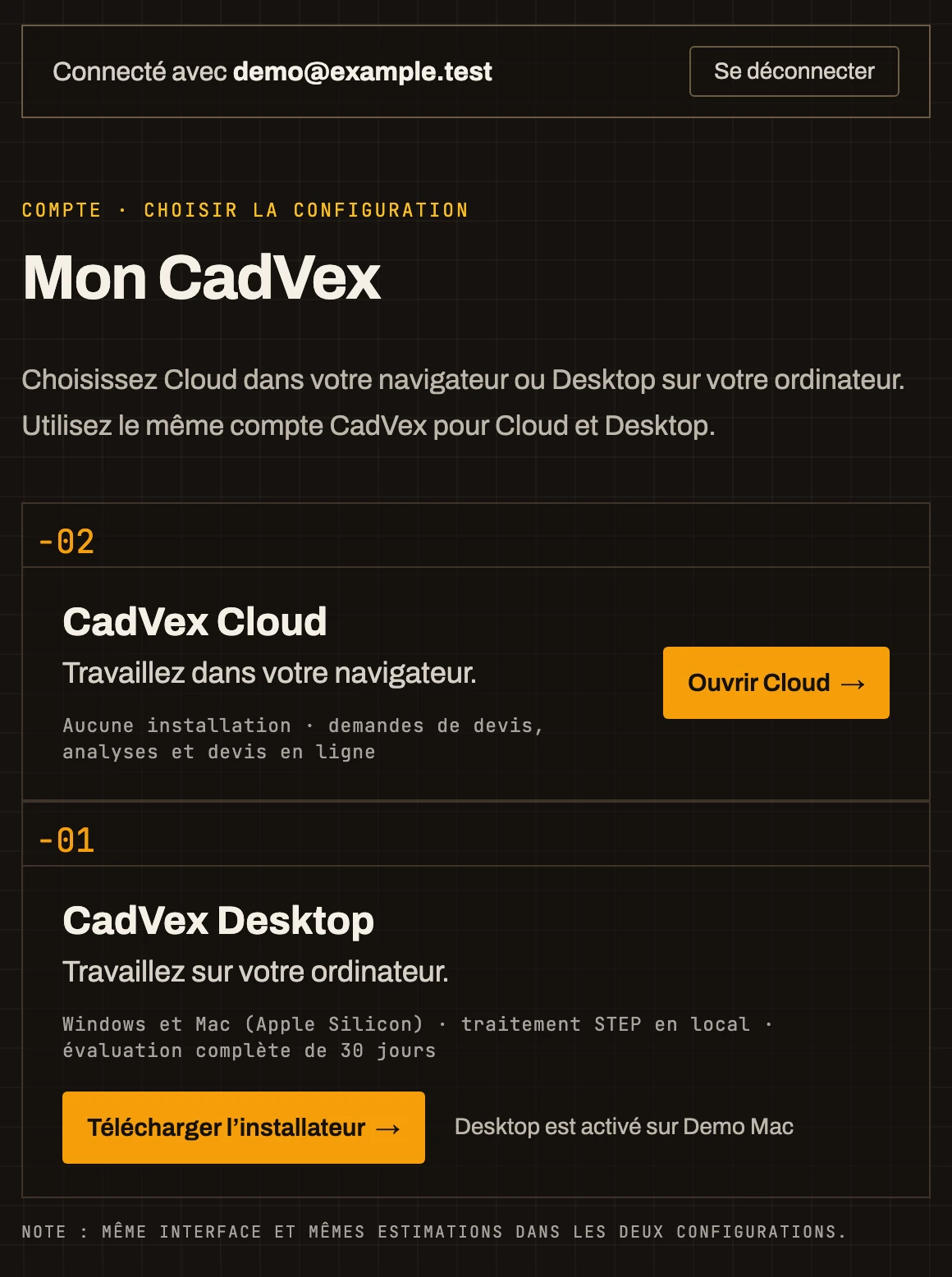
- Connectez-vous sur cadvex.com et ouvrez votre page de compte (Mon CadVex).
- Cliquez sur Télécharger l’installateur. Le site propose le bon fichier pour votre ordinateur.
Installer sur Windows 11
- Téléchargez l’installateur.
- Si Microsoft Edge indique « Ce fichier est peu téléchargé », c’est normal pour une nouvelle version : CadVex possède une signature numérique, mais SmartScreen a encore vu peu de téléchargements de cette version. Ouvrez Téléchargements (Ctrl+J), cliquez sur … à côté de l’installateur CadVex, choisissez Conserver, puis Afficher plus s’il apparaît, et Conserver quand même. Vérifiez d’abord que l’éditeur affiché est Cadvex Technologies (OPC) Private Limited.
- Ouvrez l’installateur et suivez les étapes.
À l’ouverture de l’installateur, Windows SmartScreen affiche « Windows a protégé votre ordinateur ». C’est normal tant qu’une nouvelle version n’a pas encore acquis sa réputation. Cliquez sur Informations complémentaires, vérifiez que l’éditeur est Cadvex Technologies (OPC) Private Limited, puis cliquez sur Exécuter quand même.
Arrêtez-vous et écrivez à [email protected], ou demandez à votre service informatique, en cas d’alerte de logiciel malveillant, d’éditeur inconnu ou différent, ou de blocage par une règle de l’entreprise. Gardez votre protection de sécurité activée.
CadVex Desktop s’installe pour votre utilisateur Windows, dans votre propre dossier d’applications (%LOCALAPPDATA%\Programs\CadVex Desktop). Il n’a pas besoin des droits d’administrateur, et Windows ne demande pas de mot de passe administrateur.
Installer sur un Mac
- Téléchargez l’installateur (un fichier
.dmg) et ouvrez-le. - Faites glisser CadVex Desktop dans le dossier Applications.
- Ouvrez CadVex Desktop depuis Applications.
L’application Mac est signée avec l’identifiant de développeur Apple de CadVex et notariée par Apple : macOS l’ouvre après la question habituelle sur les applications téléchargées depuis Internet. Cliquez sur Ouvrir.
Si vous ouvrez CadVex directement depuis le disque d’installation, il demande Déplacer CadVex Desktop dans Applications ? Cliquez sur Déplacer dans Applications. Il continue ainsi de fonctionner après l’éjection du disque, et les mises à jour intégrées en ont besoin. Votre connexion et votre travail enregistré sont conservés.
Se connecter et activer
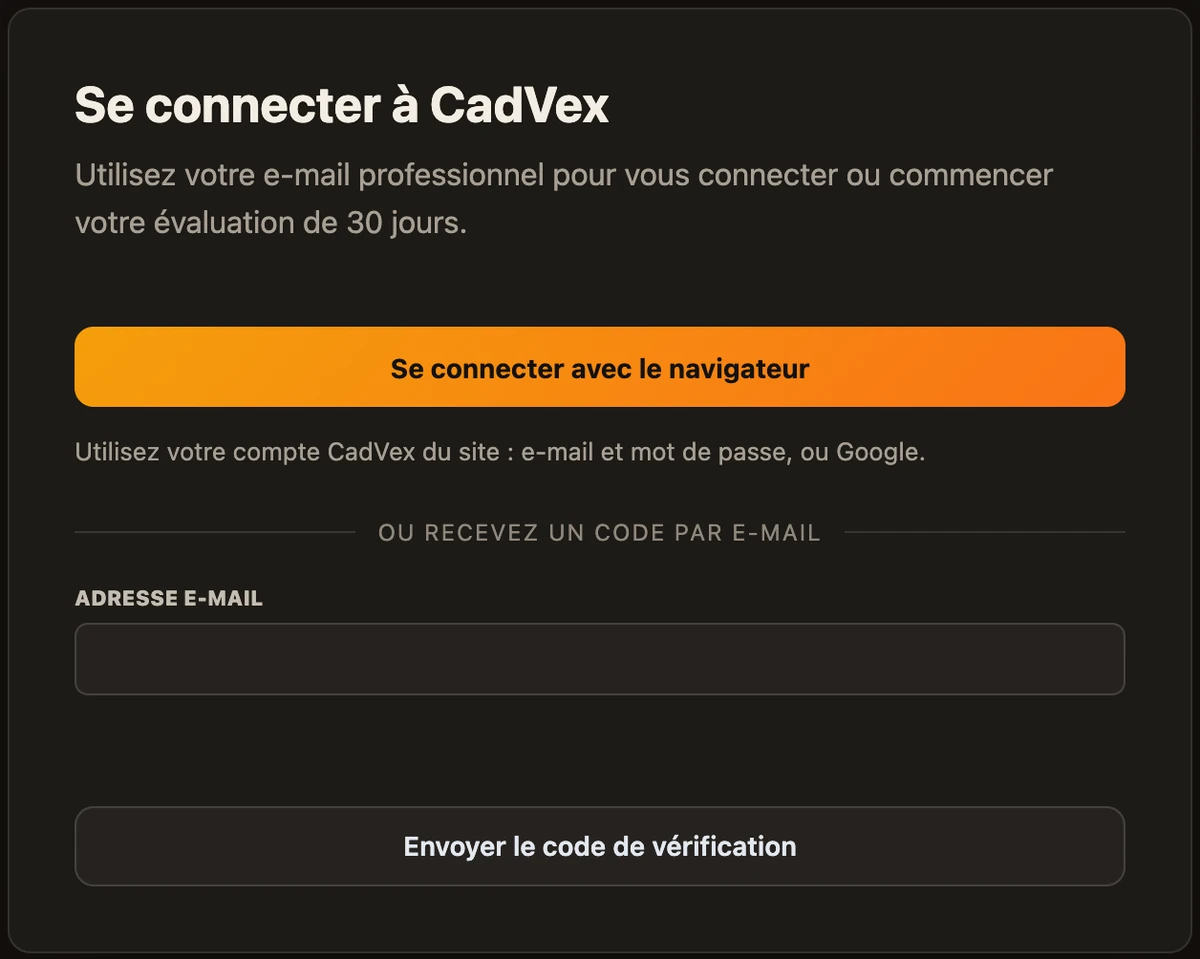
À la première ouverture, Desktop vous demande de vous connecter.
- Cliquez sur Se connecter avec le navigateur. Votre navigateur ouvre la page de connexion CadVex. Connectez-vous avec votre e-mail et votre mot de passe, ou avec Google, puis confirmez pour revenir à Desktop.
- Ou cliquez sur ou recevez un code par e-mail, saisissez votre e-mail professionnel et cliquez sur Envoyer le code de vérification. Tapez le code reçu et cliquez sur Vérifier et continuer.
- Pour un nouveau compte, remplissez Vos informations (votre nom, votre fonction en option) et Votre atelier (nom de l’entreprise et devise).
- À l’étape Activer cet appareil, donnez un nom à l’ordinateur et lisez le résumé : 30 jours calendaires, sans carte bancaire, analyses locales illimitées, un appareil actif. Acceptez les conditions et cliquez sur Commencer l’évaluation de 30 jours.
L’évaluation ne commence qu’une fois l’activation réussie. Si vous avez déjà une licence, Desktop active cet ordinateur sur celle-ci.
Si l’ordinateur contient déjà des données CadVex d’un usage précédent, l’activation les rattache à votre atelier. Rien n’est envoyé.
Une licence, un ordinateur actif
Chaque licence couvre un utilisateur et un ordinateur actif. Pour changer d’ordinateur, désactivez d’abord l’ancien (Paramètres → Mon compte → Désactiver cet appareil), puis activez le nouveau. Vous pouvez faire deux activations de remplacement au maximum sur une période glissante de 30 jours. Pour emporter vos données, voir Changer d’ordinateur.
Réseaux d’entreprise et proxys
Desktop fonctionne à travers le proxy de votre entreprise. Il utilise les réglages réseau et proxy de votre ordinateur :
- le proxy du système, y compris la configuration automatique du proxy et l’authentification proxy intégrée de Windows,
- les certificats auxquels votre ordinateur fait confiance, y compris ceux installés par votre entreprise.
Il n’y a rien à régler dans Desktop. Si votre navigateur ouvre cadvex.com sur cet ordinateur, Desktop peut lui aussi se connecter.
Si Desktop ne peut pas joindre CadVex, il affiche « CadVex Desktop n’a pas pu joindre les serveurs CadVex. » avec une courte raison technique, et réessaie seul après 1, 2, 5, 10 et 15 minutes. Si votre entreprise n’autorise que des sites approuvés, écrivez à [email protected] : nous vous aiderons, vous et votre service informatique.
Un proxy qui demande de taper un nom d’utilisateur et un mot de passe n’est pas pris en charge.
Travailler hors ligne et vérification de la licence
Les analyses, la lecture des plans et les devis se font entièrement sur votre ordinateur. Desktop ne se connecte que pour la connexion au compte, la vérification de la licence et la recherche de mises à jour.
- Desktop vérifie la licence au démarrage, puis toutes les 12 heures pendant qu’il tourne, dès qu’il est en ligne.
- Après une vérification réussie, vous pouvez travailler hors ligne jusqu’à 7 jours avec une licence payante, ou 3 jours pendant l’évaluation, dans la limite de la durée de votre licence.
- Ensuite, Desktop passe en lecture seule jusqu’à la prochaine vérification. Vos demandes de devis, résultats et devis enregistrés restent consultables. Connectez-vous à Internet et ouvrez Desktop ; la vérification se fait seule. Vous pouvez aussi cliquer sur Actualiser la licence dans Paramètres → Mon compte.
Reculer l’horloge de l’ordinateur ne prolonge pas l’usage hors ligne ; Desktop demande alors de se connecter.
Mettre à jour Desktop
Desktop recherche seul les nouvelles versions quand vous êtes en ligne : environ 20 secondes après son démarrage, puis toutes les 6 heures pendant qu’il tourne, et au réveil de l’ordinateur. Quand une version est prête :
- un point apparaît sur Paramètres dans le menu,
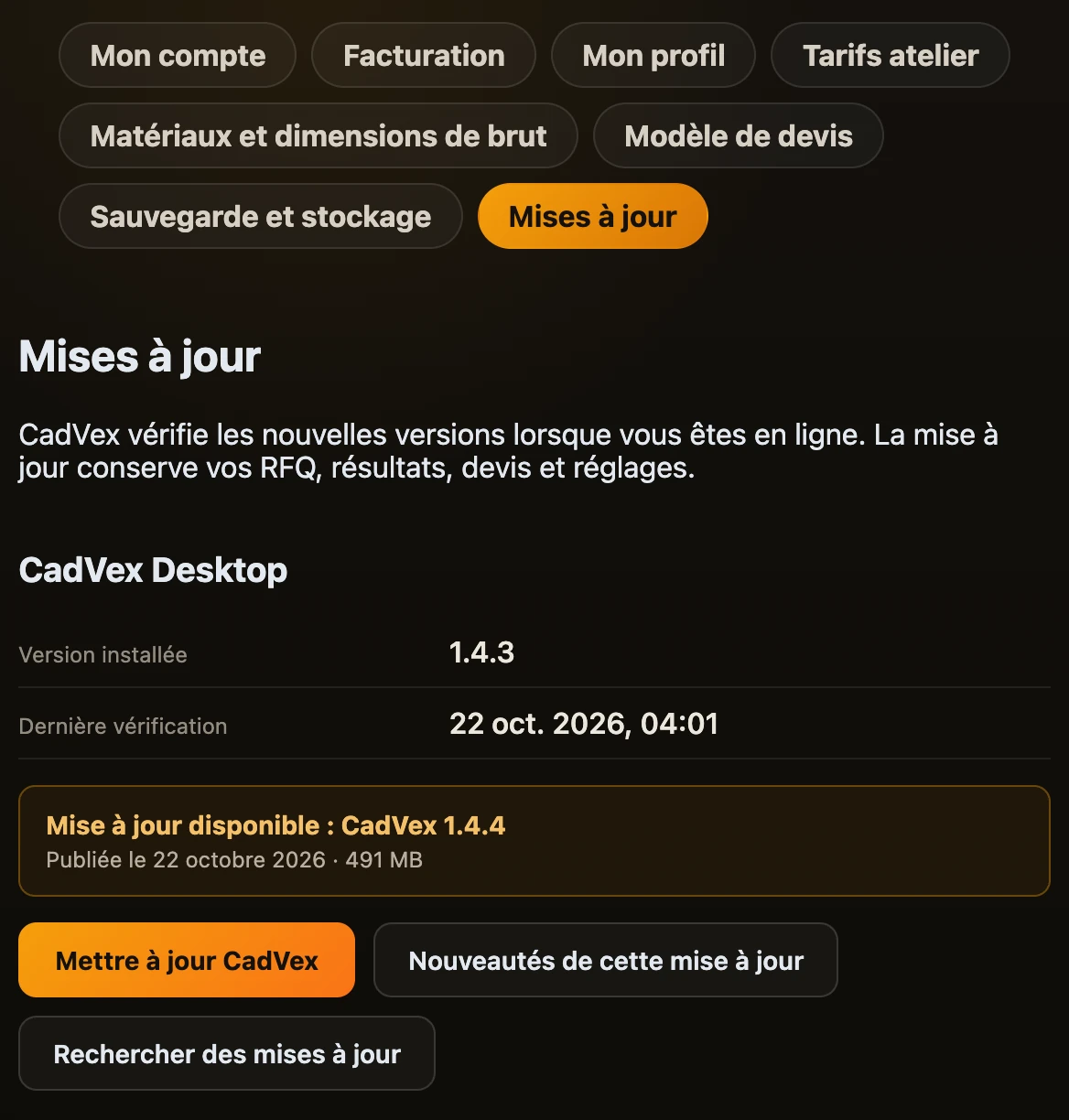
- Paramètres → Mises à jour indique « Mise à jour disponible » avec le numéro de version, et un lien vers Nouveautés de cette mise à jour.
Pour mettre à jour :
- Ouvrez Paramètres → Mises à jour.
- Cliquez sur Mettre à jour CadVex. Desktop télécharge la mise à jour, vérifie sa signature, l’installe puis redémarre.
La mise à jour conserve vos demandes de devis, résultats, devis et réglages. Après le redémarrage, un message indique la nouvelle version et propose Nouveautés.
Vous pouvez vérifier vous-même avec Rechercher des mises à jour.
Quand une mise à jour est obligatoire
Parfois, une ancienne version ne peut plus lancer de nouvelles analyses. Desktop indique alors « CadVex Desktop doit être mis à jour ». Vos demandes de devis et résultats enregistrés restent disponibles. Mettez à jour depuis Paramètres → Mises à jour, ou téléchargez le dernier installateur depuis votre page de compte.
Licence perpétuelle et mises à jour
Une Licence perpétuelle inclut les mises à jour et le support pendant 24 mois. Ensuite, la version que vous avez reste à vous, et Desktop vous prévient quand une nouvelle version sort de votre période de mises à jour : « Votre licence inclut les mises à jour publiées jusqu’au … ».
Si une mise à jour échoue, voir Dépannage.
Suite : Configurer votre atelier.