Guide d’utilisation CadVex · Chapitre 4
Lancer une analyse
Une analyse part d’un fichier STEP. Ajoutez le plan et les informations de la pièce : CadVex prépare la gamme, contrôle la pièce (DFM) et la chiffre à vos tarifs.
Chaque analyse appartient à une demande de devis. Une demande peut contenir une ou plusieurs pièces. Elle se déroule en quatre étapes :
- Informations de la demandeÀ qui s’adresse le devis
- Importer les piècesSTEP, plan, informations
- Vérifier les piècesContrôler chaque chiffrage
- Générer le devisVoir le chapitre Devis
Cliquez sur Nouvelle demande de devis dans le menu de gauche pour commencer.
Dans Cloud, CadVex vérifie d’abord que vous pouvez analyser : votre atelier doit avoir une devise, et une fois les analyses gratuites utilisées, la facturation doit être configurée. S’il manque quelque chose, un écran Avant de commencer vous indique quoi faire.
Étape 1 : informations de la demande
Indiquez à qui s’adresse le devis : nom du client, entreprise, e-mail, référence ou numéro de demande, date souhaitée et notes. Tous les champs sont facultatifs. Vous pourrez les remplir plus tard, avant de vérifier les pièces.
- Dans Cloud, CadVex propose pendant la saisie les entreprises que vous avez déjà chiffrées.
- Dans Desktop, choisissez un client dans votre liste avec Sélectionner un client, ou ajoutez-en un avec + Nouveau client.
Cliquez sur Continuer vers l’importation →.
Étape 2 : importer le fichier STEP
Vous ajoutez les pièces une par une.
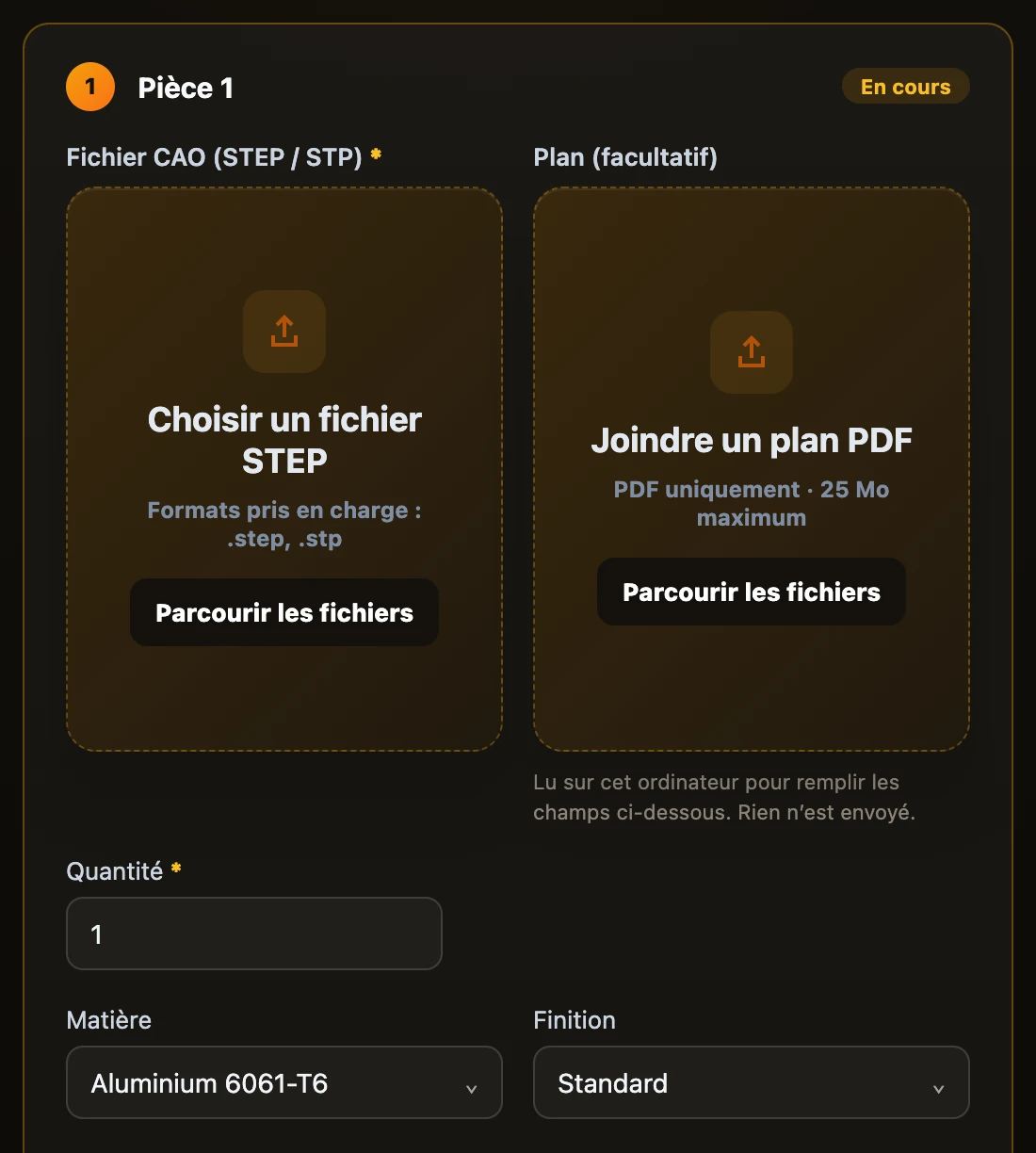
- Déposez le fichier STEP sur Fichier CAO (STEP / STP), ou cliquez pour le choisir. CadVex lit les fichiers
.stepet.stp. Un fichier peut faire jusqu’à 100 Mo, dans Cloud comme dans Desktop. - Ajoutez le plan si vous l’avez (voir plus bas).
- Complétez les informations de la pièce.
- Cliquez sur Ajouter une pièce.
L’analyse démarre dès que la pièce est ajoutée. Vous pouvez ajouter la pièce suivante pendant ce temps. CadVex analyse une pièce à la fois ; les autres attendent leur tour.
Dans Cloud, une note sous le formulaire indique combien d’analyses gratuites il vous reste, ou ce qu’une analyse réussie ajoute à votre facture d’utilisation. Les analyses en échec ne sont jamais facturées.
Les informations de la pièce
Ces champs décrivent ce que le modèle 3D ne montre pas. Chacun change la gamme ou le prix.
| Champ | Ce qu’il change |
|---|---|
| Quantité | La quantité pour laquelle la pièce est préparée et chiffrée. Vous pourrez chiffrer d’autres quantités ensuite. |
| Matière | La matière et son prix. Obligatoire. Elle doit avoir un profil technique (voir Matériaux). |
| Finition | Un traitement ou un revêtement, ou « État usiné / non précisé ». |
| Rugosité minimale requise | L’état de surface le plus fin demandé sur le plan. |
| Filetages | Si la pièce a des filetages, et combien. Vous confirmez leurs spécifications plus tard. |
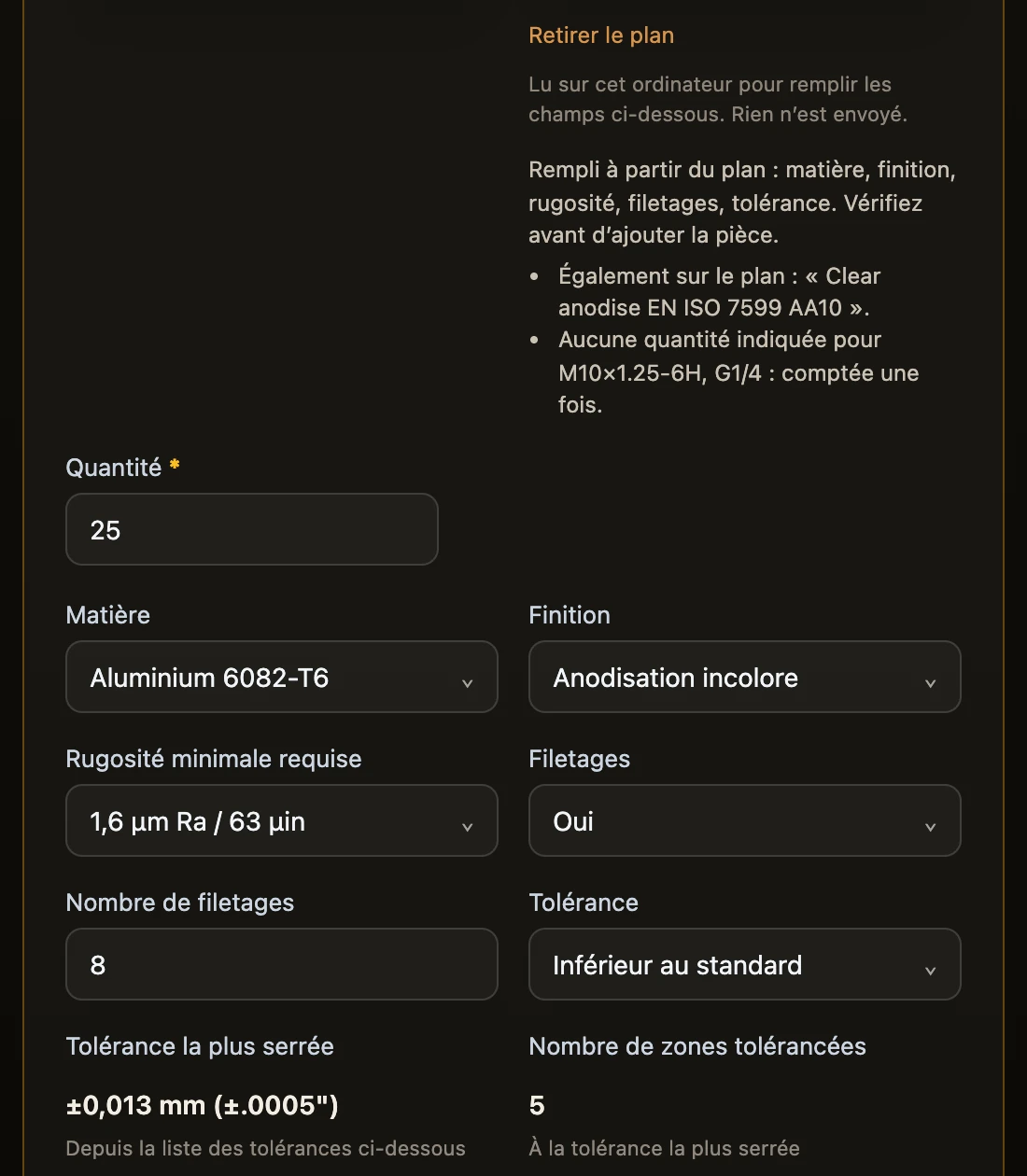
| Tolérance | « Standard », ou « Inférieur au standard » avec la tolérance la plus serrée et le nombre de zones tolérancées. |
| Marquage de la pièce | Si la pièce doit être marquée. |
Dans Desktop, les tolérances plus serrées que le standard vont dans une liste, Tolérances plus serrées que le standard. Cliquez sur + Ajouter une tolérance, puis saisissez la cote, son type (diamètre, longueur, rayon ou alésage), la tolérance (par exemple ±0.05, +0.1/-0.05 ou H7), les unités et le nombre d’emplacements. CadVex affiche la qualité ISO 286 (qualité IT) de chaque ligne et met en évidence les qualités fines, qui demandent plus de finition et de contrôle. Une tolérance standard ou plus large n’est pas ajoutée à la liste. Dans un atelier en métrique, Desktop affiche les tolérances et la rugosité d’abord en mm et en µm, avec la valeur en pouces entre parenthèses.
Ajouter un plan
Un plan dit à CadVex ce que le fichier STEP ne dit pas : matière, finition, filetages, tolérances. L’ajouter évite des saisies et fait ressortir des exigences qu’on pourrait manquer. Les deux produits lisent les plans différemment.
CadVex Desktop
- Lit le plan sur votre ordinateur. Rien n’est envoyé.
- Fonctionne hors ligne.
- PDF uniquement, jusqu’à 25 Mo.
CadVex Cloud
- Lit le plan avec l’IA d’Anthropic (Claude).
- Demande une connexion Internet.
- PDF ou image (PNG, JPG), jusqu’à 25 Mo.
Ce que Desktop lit sur votre ordinateur
Desktop lit ces éléments sur le plan et remplit les champs sous l’import :
- Matière. Remplie seulement quand le texte correspond à une matière de votre liste, par exemple EN AW-6082-T6 pour l’aluminium 6082-T6. En cas de doute, CadVex vous montre ce qu’il a lu pour que vous choisissiez.
- Finition et traitement : revêtements et traitements thermiques.
- Rugosité, quand le plan donne un Ra avec ses unités.
- Filetages : les désignations et le nombre de chacun, filetages métriques comme filetages gaz (par exemple G1/4), avec la profondeur et le débouchage (trou débouchant ou borgne) quand le plan les indique. Un filetage sans quantité écrite est compté une fois, et CadVex vous le signale. Un filetage cité à la fois dans une vue et dans une note n’est compté qu’une fois.
- Tolérances : les tolérances dimensionnelles et les ajustements comme H7, avec leur qualité IT. Elles vont dans la liste des tolérances.
- Marquage de la pièce, quand une note le demande.
- Notes du plan. Elles sont listées sous Notes du plan dans l’onglet Informations générales de la pièce, et dans le groupe Notes de la vue Plan. Les titres de vue, comme « COUPE A-A », ne sont pas pris pour des notes.
Desktop lit les PDF exportés depuis un logiciel de CAO, les plans scannés et les PDF imprimés depuis un navigateur web.
CadVex ne suppose jamais les unités. Une tolérance ou une rugosité sans unités n’est pas utilisée, et une note vous le signale. Un texte lu avec peu de certitude, par exemple sur un plan scanné, est signalé pour que vous le vérifiiez.
Après la lecture, Desktop indique ce qu’il a rempli : « Rempli à partir du plan : … Vérifiez avant d’ajouter la pièce. » Chaque champ rempli reste modifiable. S’il n’a rien trouvé d’utilisable, il indique « Rien à remplir n’a été trouvé sur le plan. »
Dans les résultats de la pièce, passez en vue Plan pour voir le plan à côté de l’analyse. Le panneau Exigences du plan liste ce que CadVex a lu, groupé par matière, filetages, tolérances, état de surface, traitement et notes, en mots simples avec des nombres arrondis. Voir la source montre où se trouve chaque élément sur le plan. Cliquez sur Relire le plan pour lire de nouveau le plan (Lire localement s’il n’a jamais été lu), ou sur Ajouter une exigence manuelle.
Ce que fait Cloud avec le plan
Cloud commence la lecture dès que vous choisissez le plan : « Lecture du plan — préremplissage de la matière, de la finition, des filetages et de la tolérance… ». À la fin, les champs sont remplis et marqués « Prérempli à partir de votre plan — vérifiez et corrigez les informations ci-dessous si nécessaire. »
Si une valeur du plan ne correspond à aucune matière, finition ou rugosité connue de CadVex, le champ le signale et vous demande de choisir. Réglez ces champs avant d’ajouter la pièce.
Cloud lit le plan avec l’IA d’Anthropic (Claude) : le plan complet est envoyé à Anthropic, votre fichier STEP ne l’est pas. Il n’y a pas d’interrupteur pour cela ; si votre client ne l’accepte pas, ne joignez pas le plan dans Cloud. Voir Données et confidentialité.
Les filetages du plan
Dans les deux applications, quand le coût est calculé, CadVex place les filetages lus sur le plan sur les trous correspondants de la pièce 3D, filetages métriques comme filetages gaz (G), et indique combien il en a placé, par exemple « Filetages du plan : 8 sur 8 placés sur le modèle. » Les trous percés au diamètre de taraudage passent avant les trous lisses du même diamètre, comme les trous de goupille. Dans Desktop, la profondeur de filetage écrite sur le plan devient la longueur filetée. Confirmez chaque filetage dans Vérifier les filetages avant de faire le devis.
Pendant l’analyse
La carte de la pièce affiche l’étape en cours et un chronomètre, par exemple « Lecture du modèle CAO ». L’état passe de En attente à Analyse en cours… puis Prêt, ou Échec.
- Dans Cloud, vous pouvez quitter la page pendant une longue analyse et revenir. Une analyse qui dure plus de 10 minutes est arrêtée.
- Dans Desktop, Annuler l’analyse arrête la pièce en cours. Si vous fermez Desktop pendant une analyse, il vous le demande d’abord.
Étape 3 : vérifier les pièces
Vérifier les pièces liste chaque pièce avec son état, sa quantité, sa matière, son prix unitaire et son prix de ligne, ainsi que le total du lot.
- Cliquez sur Ouvrir l’analyse → pour ouvrir les résultats d’une pièce.
- Dans Desktop, Réessayer relance une pièce en échec.
- Cliquez sur Enregistrer et préparer le devis plus tard pour vous arrêter là et chiffrer un autre jour depuis l’Historique des analyses.
- Cliquez sur Préparer le devis → pour préparer le devis. Voir Devis.
Lire les résultats
Les résultats d’une pièce ont trois onglets, avec la pièce 3D à côté. Passez d’une pièce à l’autre avec ← Précédent et Pièce suivante →, et terminez avec Terminer la vérification →.
Informations générales
Les données de la pièce : nom du fichier, matière, masse volumique, volume, masse, les entités trouvées par CadVex et l’encombrement de la pièce. Quand des notes viennent du plan, elles sont listées sous Notes du plan.
Retours DFM
Les éléments qui rendent la pièce plus difficile ou plus risquée à usiner, avec ce qu’il faut faire. Voir Retours DFM.
Chiffrage
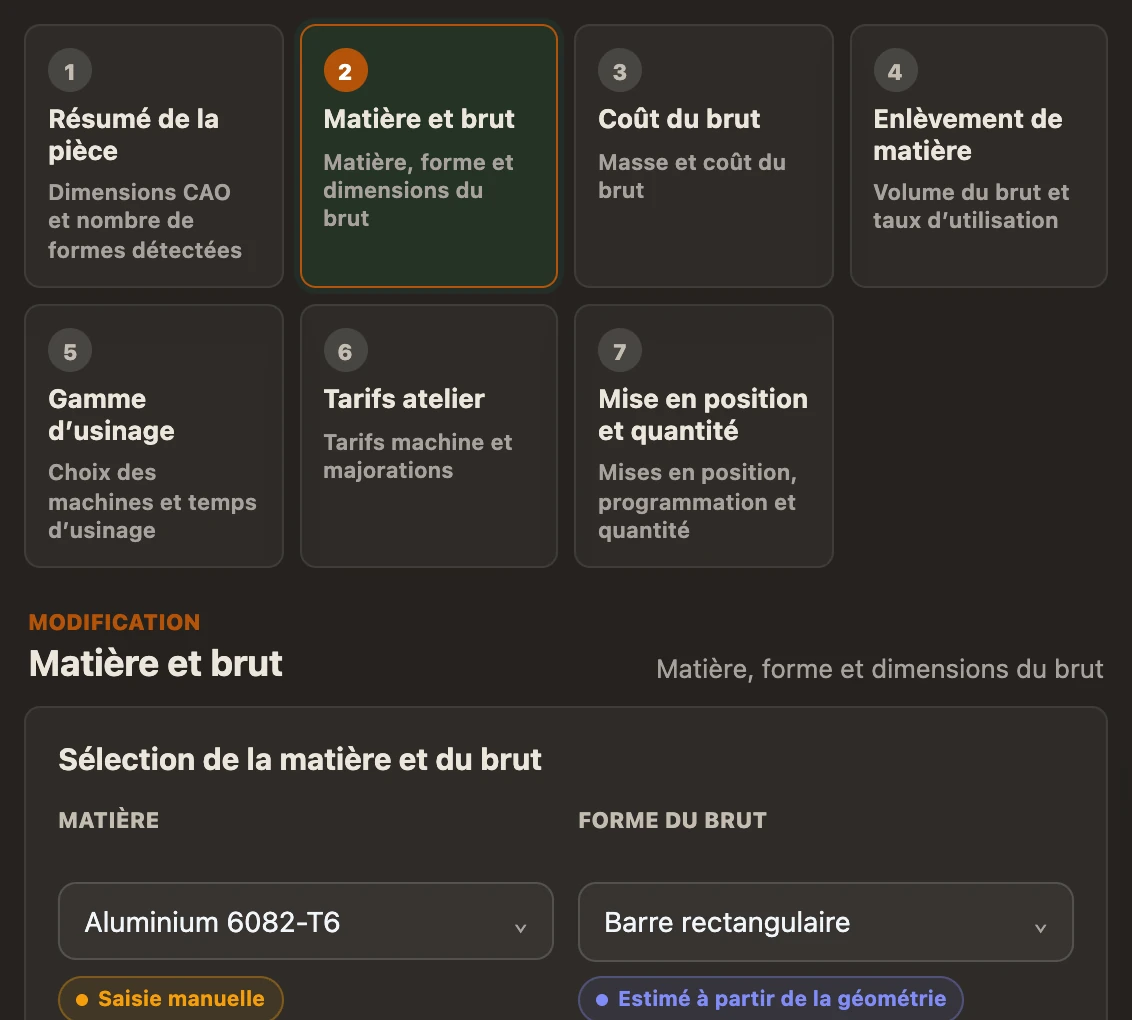
Le chiffrage, en sept étapes. Chaque étape montre les valeurs utilisées par CadVex, et vous pouvez les modifier pour cette analyse :
| Étape | Ce qu’elle montre |
|---|---|
| 1 Résumé de la pièce | Les dimensions CAO et le nombre d’entités. |
| 2 Matière et brut | La matière, la forme du brut et sa dimension. Vous pouvez choisir une autre dimension. |
| 3 Coût du brut | La masse de matière brute et son prix. |
| 4 Enlèvement de matière | Le volume du brut et la part qui se retrouve dans la pièce. |
| 5 Gamme d’usinage | La gamme et les minutes de chaque élément. Voir La gamme d’usinage. |
| 6 Tarifs atelier | Les tarifs machine et la majoration utilisés pour cette pièce. |
| 7 Mise en position et quantité | Mise en position, programmation et quantité. |
À côté des étapes, le Chiffrage actualisé donne le prix par pièce en valeur basse, attendue et haute, avec la décomposition des coûts. Pourquoi ce chiffrage a-t-il changé ? liste chaque valeur modifiée. ↺ Réinitialiser l’étape remet une étape aux valeurs de CadVex.
Les modifications faites ici appartiennent à cette analyse seulement. Voir Tarifs dans Paramètres et tarifs dans une analyse.
Cliquez sur Enregistrer l’analyse pour garder vos modifications. Quand vous passez à une autre pièce, CadVex enregistre pour vous ; si cet enregistrement échoue, il vous demande avant de quitter. Pour sortir la gamme de CadVex en fichiers de tableur, voir Exporter la gamme d’usinage.
La vue 3D
Faites tourner la pièce à la souris. Les boutons règlent la vue : Ajuster, Réinitialiser, Dessus, Face, Droite et Iso, plus un bouton qui passe de la vue normale à la vue en perspective. Points clés masque ou affiche les éléments mis en évidence, et Capture enregistre une image de la vue au format PNG.
Retrouver une analyse
L’Historique des analyses liste chaque demande de devis : numéro, entreprise, client, date, nombre de pièces, total et notes.
- Ouvrir revient aux pièces.
- Créer un devis (Cloud) ou Générer le devis (Desktop) mène à l’étape du devis.
- L’icône de corbeille supprime la demande et ses pièces.
Suite : La gamme d’usinage.