Guide d’utilisation CadVex · Chapitre 9
Données et confidentialité
Avec CadVex Desktop, vos pièces, plans, analyses et devis restent sur votre ordinateur. Seules la vérification de licence et les mises à jour passent par Internet. CadVex Cloud enregistre votre travail dans votre compte CadVex.
Les ateliers travaillent souvent sous accord de confidentialité, et certains clients n’acceptent pas leurs fichiers sur des serveurs externes. Ce chapitre dit exactement où vont vos données dans chaque produit, pour choisir le bon et répondre aux questions de vos clients.
Les textes juridiques font foi : la Politique de confidentialité, la Politique relative aux cookies, la Notice sur le traitement des plans par l’IA, la Liste des sous-traitants et l’Accord sur le traitement des données.
CadVex Desktop
- Les fichiers STEP, plans, analyses, devis, clients, tarifs et sauvegardes restent sur votre ordinateur.
- Les plans sont lus sur votre ordinateur.
- En ligne : connexion, vérification de licence et mises à jour seulement.
CadVex Cloud
- Votre travail est enregistré dans votre compte CadVex, pour que votre équipe l’ouvre depuis n’importe quel navigateur.
- Les plans joints sont lus avec l’IA d’Anthropic (Claude).
- Vous pouvez supprimer des demandes, des devis ou toutes les données de l’atelier.
Ce qui reste sur votre ordinateur avec Desktop
Tout ce avec quoi vous travaillez reste sur l’ordinateur :
- les fichiers de pièces (STEP) et les vues 3D qui en sont tirées,
- les plans, et ce que CadVex y lit,
- les demandes de devis, les clients, les résultats d’analyse et les chiffrages,
- les devis et leurs PDF, les modèles de devis,
- vos tarifs, matériaux et dimensions de brut,
- les sauvegardes.
L’analyse tourne sur votre ordinateur, et le moteur d’analyse n’a pas le droit d’utiliser le réseau. Le lecteur de plans tourne à l’intérieur : les plans sont lus sans quitter l’ordinateur.
Desktop n’a ni rapport de plantage automatique ni statistiques d’utilisation. Son journal de diagnostic reste sur l’ordinateur, et vous ne nous l’envoyez que si vous le décidez.
Ce que Desktop envoie sur Internet
Desktop ne se connecte que pour ces raisons :
| Pourquoi | Ce qui est envoyé |
|---|---|
| Connexion | Votre adresse e-mail et le code que nous vous envoyons, ou une connexion faite dans votre navigateur. |
| Licence et appareil | Les identifiants de votre compte et de votre atelier, la version de l’application, la plateforme, un nom d’appareil générique et des empreintes anonymes de l’installation et de l’appareil (des empreintes, pas vos fichiers). |
| Vérification de licence | Les mêmes informations, au démarrage puis toutes les 12 heures pendant l’utilisation. |
| Mises à jour | La version de l’application et la plateforme, pour chercher une nouvelle version : environ 20 secondes après le démarrage de Desktop, puis toutes les 6 heures pendant l’utilisation, au réveil de l’ordinateur et quand vous cliquez sur Rechercher des mises à jour. Puis le téléchargement de la mise à jour, quand vous mettez à jour. |
Les pages des offres, de facturation et juridiques s’ouvrent dans votre propre navigateur. Desktop ne leur transmet aucune donnée de compte.
Vos fichiers STEP, plans, résultats, devis, clients et tarifs ne font jamais partie de ces échanges.
La Politique de confidentialité et le texte de confidentialité de Paramètres → Mon compte décrivent ces échanges, y compris la recherche et le téléchargement des mises à jour.
Où Desktop range vos données
| Ordinateur | Dossier |
|---|---|
| Windows 11 | %LOCALAPPDATA%\CadVex |
| Mac (Apple Silicon) | ~/Library/Application Support/CadVex Desktop/CadVex |
Les fichiers de pièces sont enregistrés chiffrés. La clé est protégée par l’ordinateur lui-même : le Trousseau sur Mac, la protection des données de Windows sur Windows. Ne déplacez pas et ne modifiez pas ces dossiers à la main. Utilisez les sauvegardes.
Sauvegarder vos données Desktop
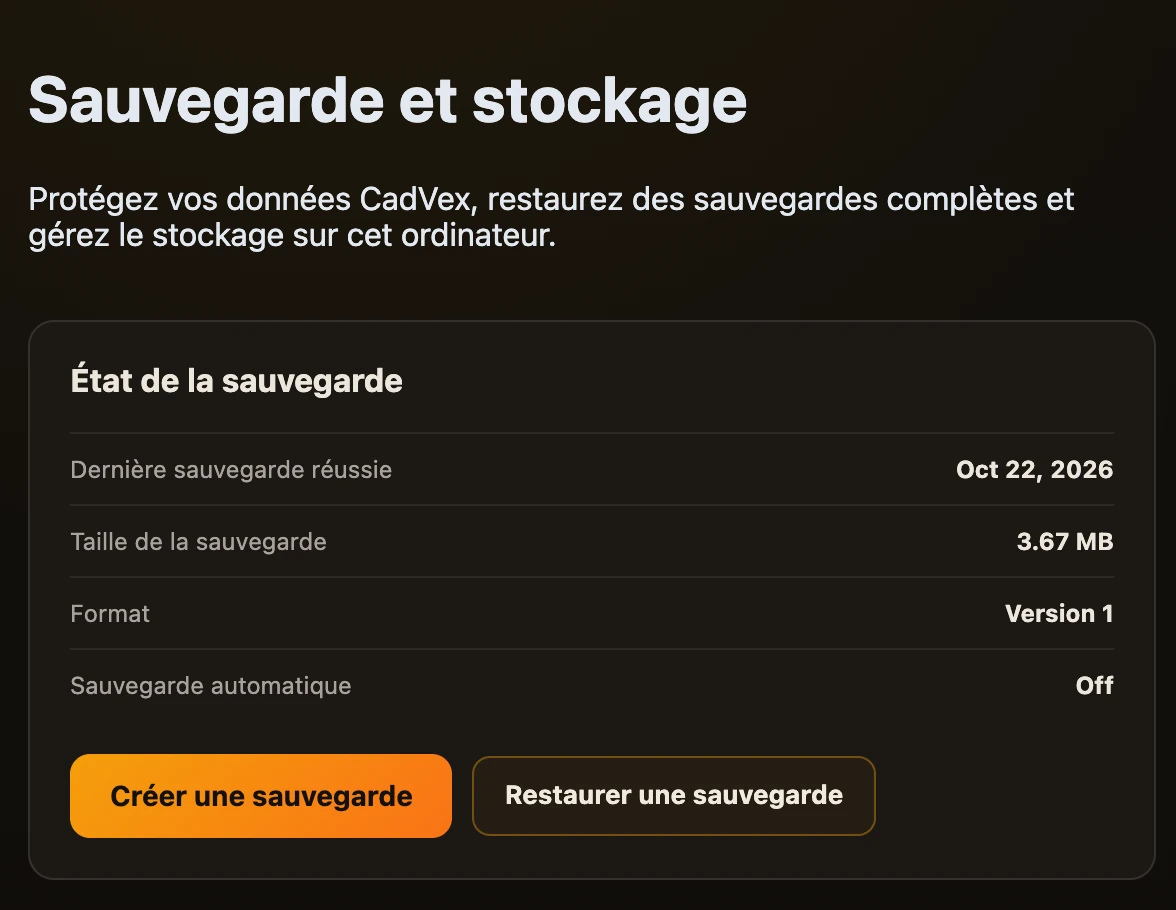
Ouvrez Paramètres → Sauvegarde et stockage.
- Créer une sauvegarde écrit un fichier
.cadvexbackupavec votre base de données et vos fichiers de pièces. Vous le protégez par un mot de passe d’au moins 12 caractères. Gardez ce mot de passe en lieu sûr : sans lui, la sauvegarde ne peut pas être ouverte. - La Sauvegarde locale automatique peut tourner chaque semaine ou chaque mois, et garder les 3, 5 ou 10 dernières sauvegardes.
- Restaurer une sauvegarde montre son contenu avant de remplacer quoi que ce soit. Si une restauration échoue, vos données actuelles ne changent pas.
Une sauvegarde contient votre travail, pas votre licence ni l’identité de l’appareil. Elle peut être restaurée sur un autre ordinateur.
Installer Desktop sur un nouvel ordinateur
- Sur l’ancien ordinateur, créez une sauvegarde (Paramètres → Sauvegarde et stockage → Créer une sauvegarde) et copiez le fichier en lieu sûr.
- Sur l’ancien ordinateur, désactivez-le : Paramètres → Mon compte → Désactiver cet appareil.
- Installez CadVex Desktop sur le nouvel ordinateur et connectez-vous. Voir Installer et activer Desktop.
- Restaurez la sauvegarde : Paramètres → Sauvegarde et stockage → Restaurer une sauvegarde.
Votre licence permet un nombre limité d’activations de remplacement sur une période glissante de 30 jours. Si vous atteignez la limite, écrivez à [email protected].
Supprimer des données dans Desktop
- Une demande de devis : supprimez-la depuis l’Historique des analyses, ou depuis le détail du stockage dans Paramètres → Sauvegarde et stockage. Cela retire la demande, ses fichiers de pièces et ses résultats. Les sauvegardes faites avant la contiennent encore tant que vous ne supprimez pas ces fichiers de sauvegarde.
- Avant de désinstaller : si vous allez utiliser CadVex sur un autre ordinateur, désactivez d’abord celui-ci (Paramètres → Mon compte → Désactiver cet appareil), et gardez une sauvegarde si vous pouvez encore avoir besoin de votre travail.
- Désinstaller sur Windows : le programme de désinstallation retire l’application et garde vos données dans
%LOCALAPPDATA%\CadVex, au cas où vous réinstalleriez. Supprimez ce dossier si vous voulez effacer les données. Desktop garde aussi un petit dossier de données de session de l’application dans%APPDATA%\CadVex Desktop; vous pouvez le supprimer aussi. - Désinstaller sur Mac : faites glisser CadVex Desktop depuis Applications dans la Corbeille. Vos données restent dans
~/Library/Application Support/CadVex Desktop, au cas où vous réinstalleriez ; supprimez ce dossier si vous voulez effacer les données. Desktop garde aussi ses clés dans votre trousseau de session : pour les retirer, ouvrez Trousseaux d’accès et supprimez CadVex Desktop Safe Storage ainsi que les clés dont le nom commence par CadVex-Desktop-Device.
Les fichiers de sauvegarde que vous avez enregistrés vous-même restent où vous les avez mis. Supprimez-les à part.
Ce que CadVex Cloud enregistre
Cloud garde votre travail dans votre compte CadVex, pour que vous et votre équipe y accédiez depuis n’importe quel navigateur :
- votre compte, les informations de l’atelier et vos réglages (tarifs, machines, matériaux, dimensions de brut, modèle de devis),
- les fichiers STEP et les plans que vous importez, dans un stockage privé,
- les vues 3D qui en sont tirées,
- les demandes de devis, les résultats d’analyse, les devis et les informations client que vous y avez saisies.
Vos données sont conservées tant que votre compte est actif, sauf si vous les supprimez avant. À la fermeture d’un compte, les données sont supprimées, en principe dans les 30 jours suivant la période d’export décrite dans la Politique de confidentialité.
Les plans dans Cloud
Quand vous joignez un plan à une pièce dans Cloud, il est lu avec l’IA d’Anthropic (Claude) : CadVex envoie le plan complet (PDF ou image) au service d’IA d’Anthropic, qui y lit la matière, la finition, les filetages, les tolérances et les notes. La lecture commence dès que vous choisissez le plan. Votre fichier STEP n’est pas envoyé.
Il n’y a pas d’interrupteur pour cela : c’est le fait de joindre le plan qui lance la lecture. Pour l’éviter, ne joignez pas le plan dans Cloud et saisissez vous-même les exigences. CadVex Desktop lit les plans en local, sur votre ordinateur. La Notice sur le traitement des plans par l’IA indique combien de temps le prestataire peut garder le plan. Voir Lancer une analyse.
Supprimer des données dans Cloud
- Une demande de devis : dans l’Historique des analyses, cliquez sur l’icône de corbeille. Cela supprime la demande, ses pièces et leurs fichiers.
- Un devis : dans l’Historique des devis, cliquez sur l’icône de corbeille.
- Toutes les données de l’atelier : dans Paramètres → Supprimer les données de l’atelier, tapez le nom exact de votre atelier, puis Effacer toutes les données de l’atelier. Seul un administrateur peut le faire. Cela supprime toutes les demandes, pièces, devis, stocks et leurs fichiers. Votre compte et vos réglages restent.
- Fermer le compte : écrivez à [email protected].
Vos demandes sur vos données
Pour obtenir une copie de vos données, les corriger, les supprimer ou toute autre demande sur vos données personnelles, dans Cloud ou Desktop, écrivez à [email protected].
Cookies et statistiques
Le site CadVex et Cloud demandent votre accord pour les cookies de statistiques. Vous pouvez changer d’avis à tout moment avec Choix de confidentialité sur la page Politique relative aux cookies.
- Avant votre accord, seul un comptage sans cookies fonctionne.
- Après votre accord, les statistiques produit fonctionnent, y compris des enregistrements de session où les mots de passe sont masqués.
- Certains événements produit sont enregistrés sur nos serveurs dans tous les cas. Ils ne contiennent jamais vos fichiers, plans ou devis.
CadVex Desktop n’a pas de statistiques.
Suite : Dépannage et FAQ.